
iOS en iPadOS 26.2 zijn uit, en brengen weer veel nieuws
We weten het allemaal: als er een update door Apple uit wordt gebracht met één cijfer achter de komma, dan zit er op zijn minst aardig wat nieuws in, en meestal heel erg veel. En iOS 26.2 is daar geen uitzondering op, al dit nieuws kan je vinden in de release notes hieronder.
Daarbij zit er in zo'n update altijd veel op het gebied van de veiligheid, dit keer
een ware waslijst, dus ook een erg goede reden om deze update te installeren.
iOS en iPadOS 26.2 zijn uit, en brengen weer veel nieuws
klik of tap voor een grotere versie
En dan hier, zoals beloofd, de complete release notes:
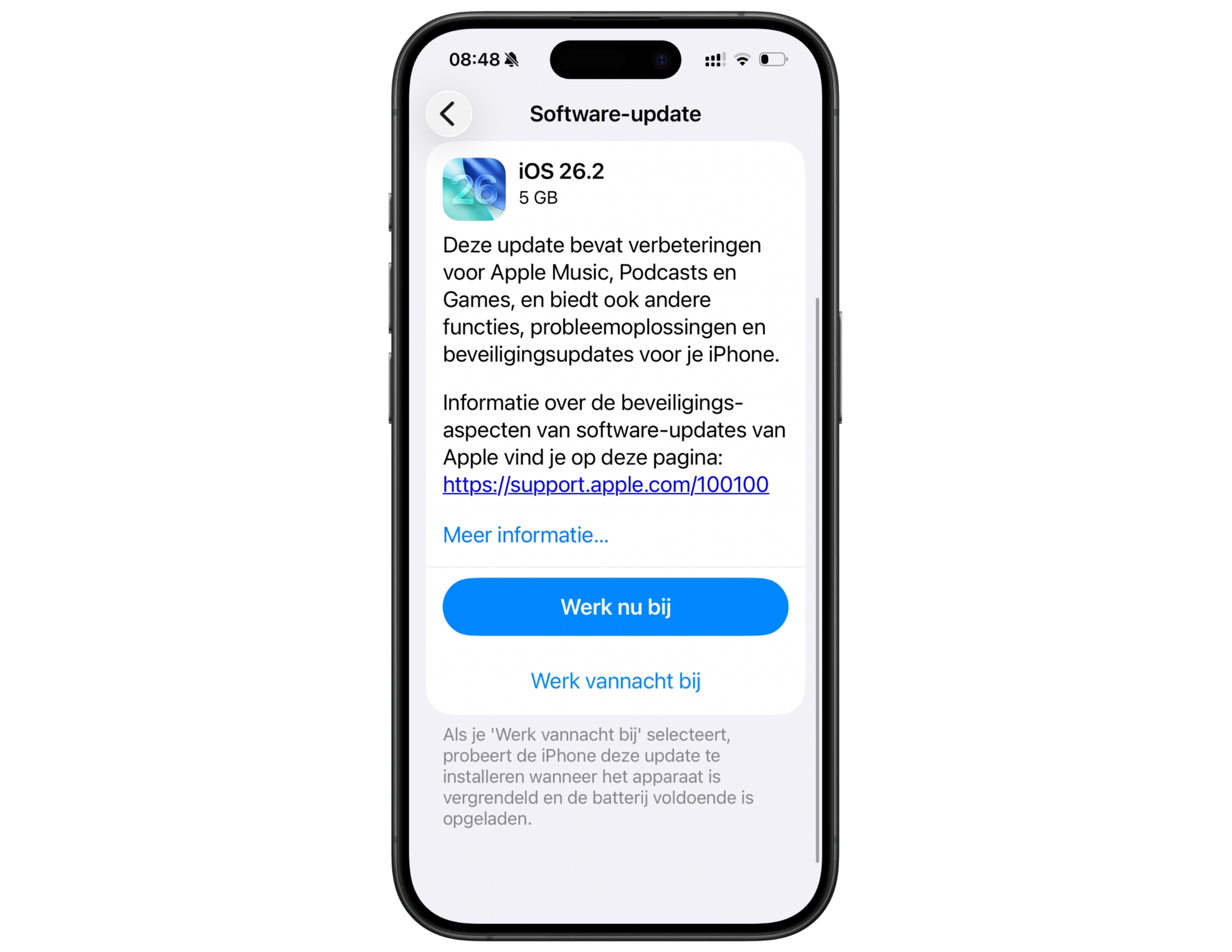
Deze update bevat verbeteringen voor Apple Music, Podcasts en Games, en biedt ook andere functies, probleemoplossingen en beveiligingsupdates voor je iPhone
Apple Music
- De afspeellijst ‘Favoriete nummers’ wordt weergegeven in ‘Onze favorieten’ op het beginscherm
- Offline songteksten voor gedownloade nummers zodat je ze kunt bekijken zonder internetverbinding
Podcasts
- De afspeellijst ‘Favoriete nummers’ wordt weergegeven in ‘Onze favorieten’ op het beginscherm
- Offline songteksten voor gedownloade nummers zodat je ze kunt bekijken zonder internetverbinding
Podcasts
- Met links naar vermelde podcasts kun je andere podcasts die in de aflevering die je beluistert worden vermeld, rechtstreeks vanuit de speler en het transcript bekijken en volgen
Games
- Met filters in de Games-bibliotheek kun je games zoeken op categorie, grootte en meer
- Banners met scores van uitdagingen in games bieden updates in realtime wanneer iemand anders de leiding heeft genomen
- Verbeterde ondersteuning voor verbonden controllers, zoals Backbone en Razer
Deze update bevat ook de volgende verbeteringen en oplossingen voor problemen:
- Met een extra aanpassingsoptie voor de tijd op het toegangsscherm kun je de weergave ervan verder aanpassen, waardoor het Liquid Glass-materiaal meer of minder ondoorzichtig wordt
- Met wekkers voor herinneringen kun je dringende taken bijhouden en kun je de wekker in
- de sluimerstand zetten of de live activiteit bekijken als je de herinnering nog niet wilt afvinken
- AirDrop-codes bieden een extra verificatielaag bij het gebruik van AirDrop met onbekende contacten door een code op het apparaat van de ontvanger weer te geven die de afzender moet invoeren om de overdracht te voltooien
- Door accessoires in een multipack te koppelen in de Woning-app, kun je dezelfde configuratiecode gebruiken om meerdere accessoires eenvoudig te registreren wanneer ze samen worden verkocht
- In ‘Flits bij melding’ in de instellingen voor toegankelijkheid heb je nu de extra keuze om het scherm van het apparaat te laten oplichten wanneer je een melding ontvangt
- Tabellen in Freeform kunnen tekst, afbeeldingen, documenten en tekeningen bevatten, met cellen die intelligent worden aangepast aan de inhoud, waardoor structuur wordt aangebracht in het oneindige werkgebied
- Er is een probleem verholpen waarbij prerelease albums in de Apple Music-bibliotheek niet onmiddellijk konden worden afgespeeld op het moment van publicatie
- Er is een probleem verholpen waarbij een instelling voor ‘Privacy en beveiliging’ ten onrechte kan worden gemarkeerd als beheerd
Informatie over de beveiligingsaspecten van software-updates van Apple vind je op deze pagina: https://support.apple.com/100100
Sommige functies zijn mogelijk niet in alle regio's of op alle iPhone-modellen beschikbaar. Ga voor meer informatie naar: https://apple.com/nl/ios/feature-availability/.
In software-updates, zoals deze, worden nieuwe functies en verbeteringen toegevoegd die invloed kunnen hebben op de prestaties en/of de batterijduur. Ga voor meer informatie naar: https://support.apple.com/125039
Installatie van een iOS of iPadOS updateEen update van iOS installeren gaat natuurlijk het best als je goed voorbereid bent, hoe je dat doet vind je op
deze pagina. Het installeren zelf van deze update gaat hetzelfde als altijd in iOS: je gaat naar
Instellingen → Algemeen → Software-update. Tik daar op Download en installeer en wacht tot je iPhone of iPad opnieuw is opgestart, de installatie is dan voltooid.
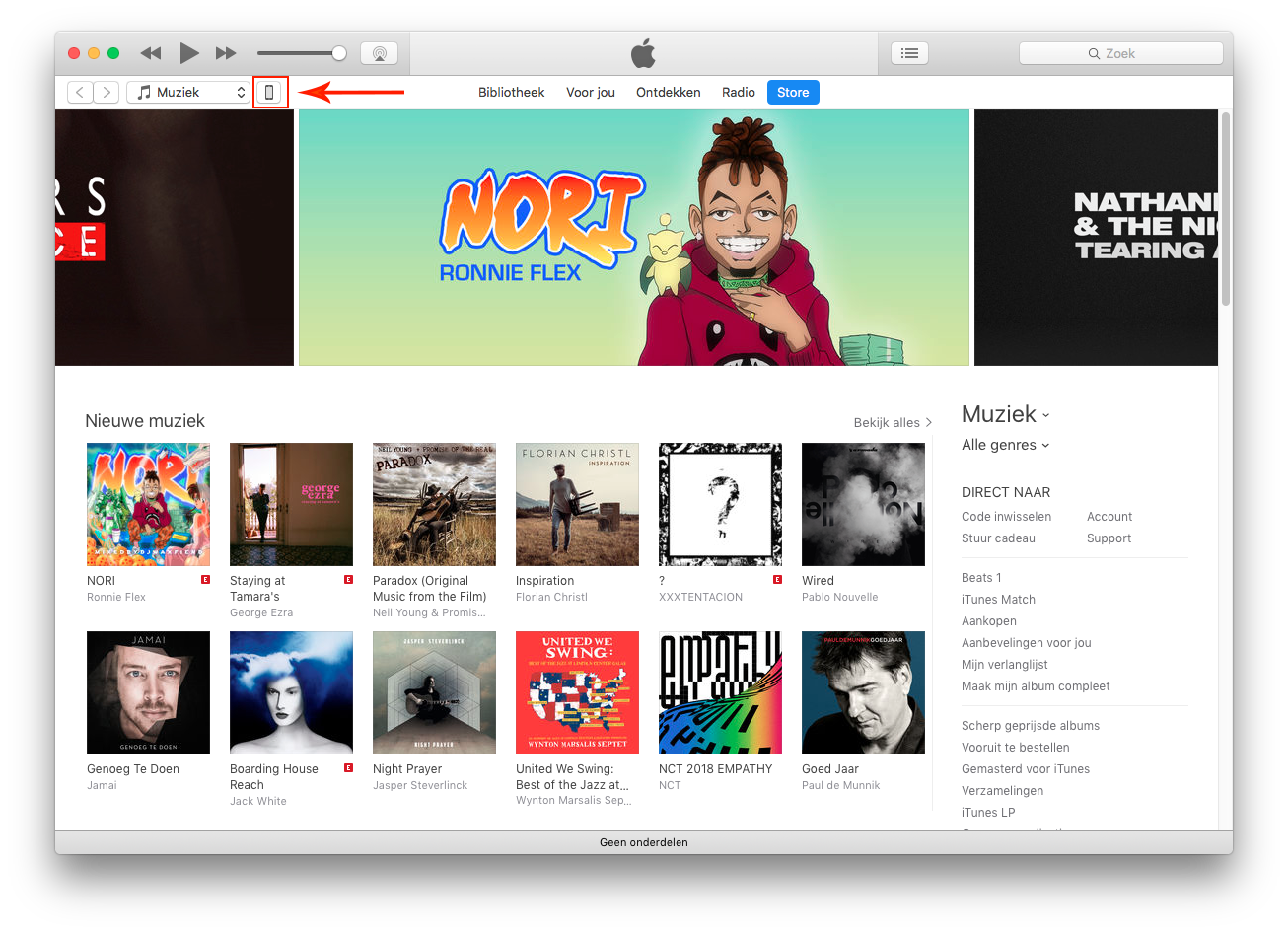
Let op dat je systeemupdates alleen maar installeert als je een goede backup hebt. Voor een iDevice kan je dat ook lokaal doen, door deze te verbinden met je Mac, door iTunes te starten, waarna jouw iDevice linksboven als icoontje zou moeten verschijnen, zoals je hieronder kan zien.
iOS en iPadOS 26.2 zijn uit, en brengen weer veel nieuws
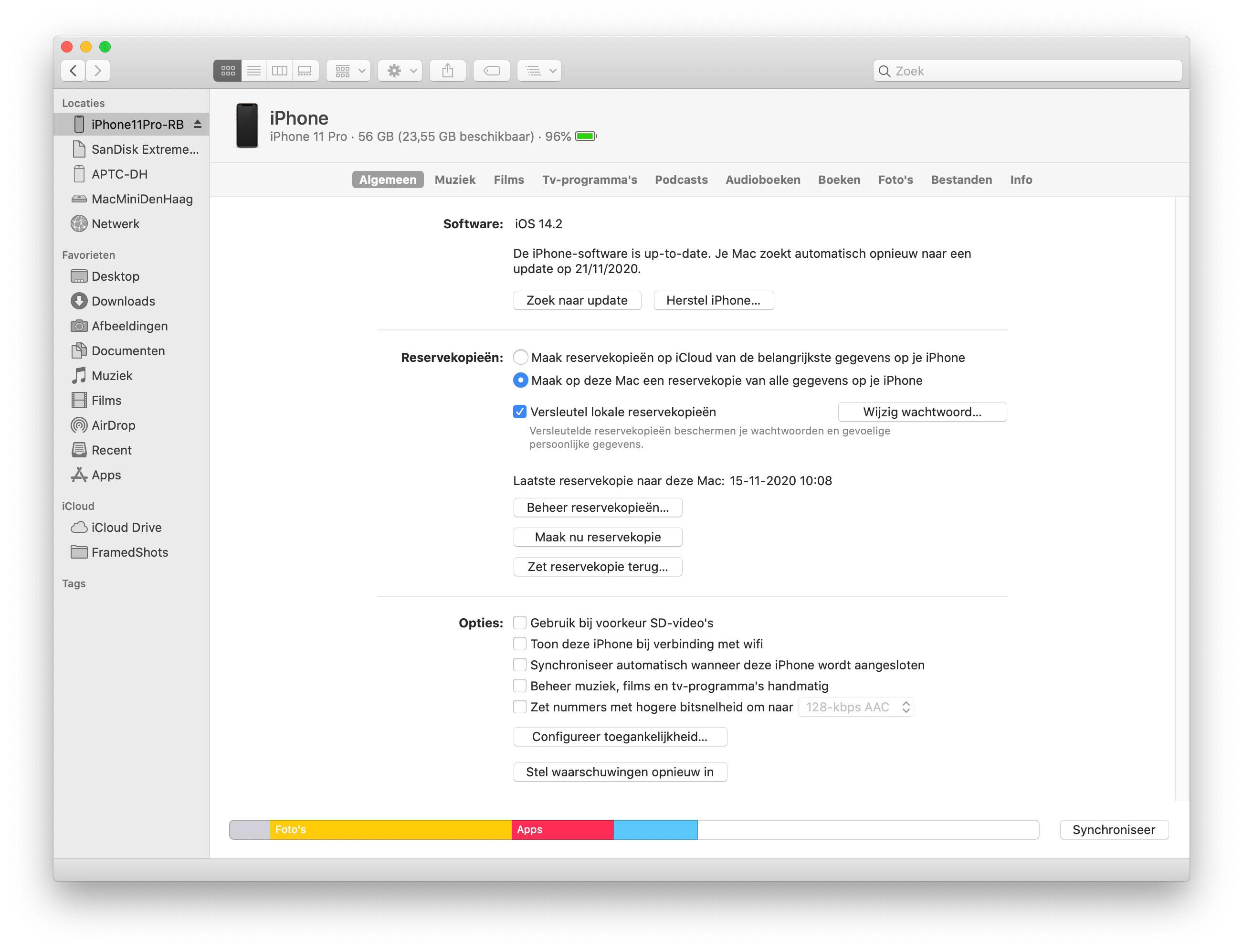
Heb je macOS 10.15 Catalina of later op je Mac staan, dan vind je jouw iDevice niet in iTunes (dat bestaat daarin helemaal niet meer) maar in de Finder in de
Navigatiekolom die je aan de linkerkant van ieder Finder-venster vindt. Het proces is verder exact hetzelfde.
iOS en iPadOS 26.2 zijn uit, en brengen weer veel nieuws
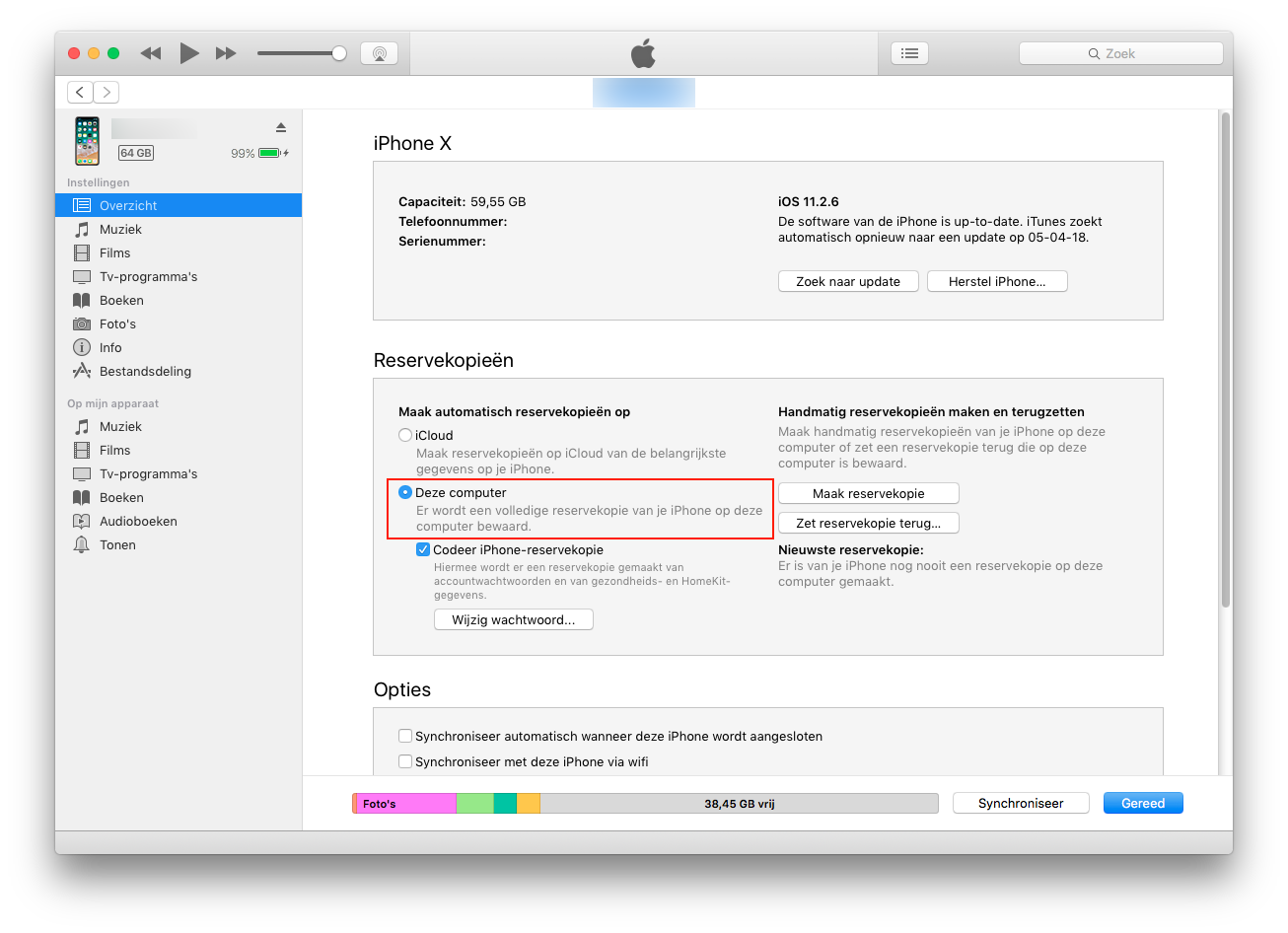
Daarna kan je een lokale backup maken door te kiezen voor
"Deze computer". Eventueel kan je daar ook kiezen om de kopie van je iDevice te versleutelen (Apple noemt dit coderen). Het voordeel van de keuze voor een versleutelde kopie is dat bij die optie echt alles wordt meegenomen, dus ook bewaarde wachtwoorden voor accounts en dergelijke.
Let op bij het kiezen voor die laatste optie dat je het wachtwoord wat je daarvoor gebruikt makkelijk kan onthouden, want je zal het waarschijnlijk maar zelden of nooit gebruiken.
Meer informatie over het maken van backups van iDevices, zowel in iCloud als iTunes, is
hier te vinden. Daar vind je ook links naar artikelen over hoe je een reservekopie kan terugzetten, het vinden van hulp bij iCloud-reservekopieën of iTunes-reservekopieën, en het beheren van reservekopieën.
iOS en iPadOS 26.2 zijn uit, en brengen weer veel nieuws
met dank aan forumlid ‘nnsa’, die dit als eerste meldde
 Gast
Gast