
iOS, iPadOS en watchOS 26.2.1: niet alleen voor AirTag 2 ondersteuning
Apple heeft een heleboel updates met versienummer 26.2.1 uitgebracht. Die lijken op het eerste gezicht bedoeld om ondersteuning voor de AirTag 2 toe te voegen. Maar als we iets verder kijken dan lijkt er toch meer aan de hand, want er zijn ook updates voor veel oudere besturingssystemen.
Dat zijn iOS en iPadOS 12.5.8, 15.8.6, 16.7.13 en 18.7.4. Allemaal versies die niets met de AirTag 2 te maken hebben, want die werkt alleen met 26.2.1.
iOS, iPadOS en watchOS 26.2.1: niet alleen voor AirTag 2 ondersteuning
klik of tap voor een grotere versie
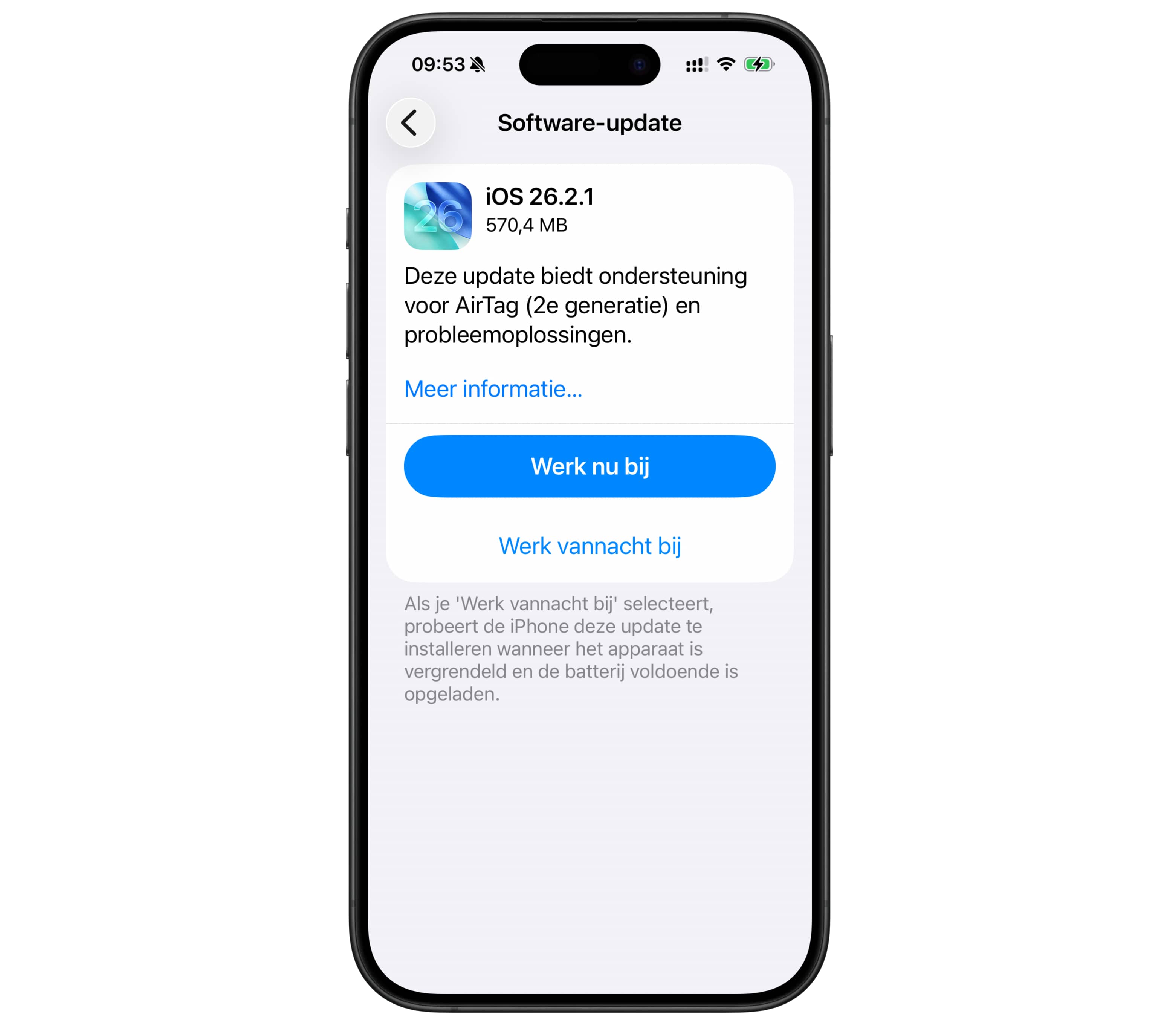
Apple zelf heeft het in de (erg summiere) release notes ook over probleem-oplossingen, zoals je hierboven kunt zien.
Het is nog niet helemaal duidelijk of er op het gebied van de beveiliging iets is aangepast. Daarover is op dit moment nog geen duidelijkheid, want op de pagina waar Apple altijd laat weten wat daarvoor is aangepast
is nog niets te zien.
Wat wel bekend is, is dat deze updates zorgen voor een aantal belangrijke dingen voor oudere versies van iOS. Want met deze updates wordt het certificaat dat vereist is voor functies zoals iMessage, FaceTime en apparaat-activering verlengd, zodat deze ook na januari 2027 blijven werken.
Installatie van een iOS of iPadOS updateEen update van iOS installeren gaat natuurlijk het best als je goed voorbereid bent, hoe je dat doet vind je op
deze pagina. Het installeren zelf van deze update gaat hetzelfde als altijd in iOS: je gaat naar
Instellingen → Algemeen → Software-update. Tik daar op Download en installeer en wacht tot je iPhone of iPad opnieuw is opgestart, de installatie is dan voltooid.
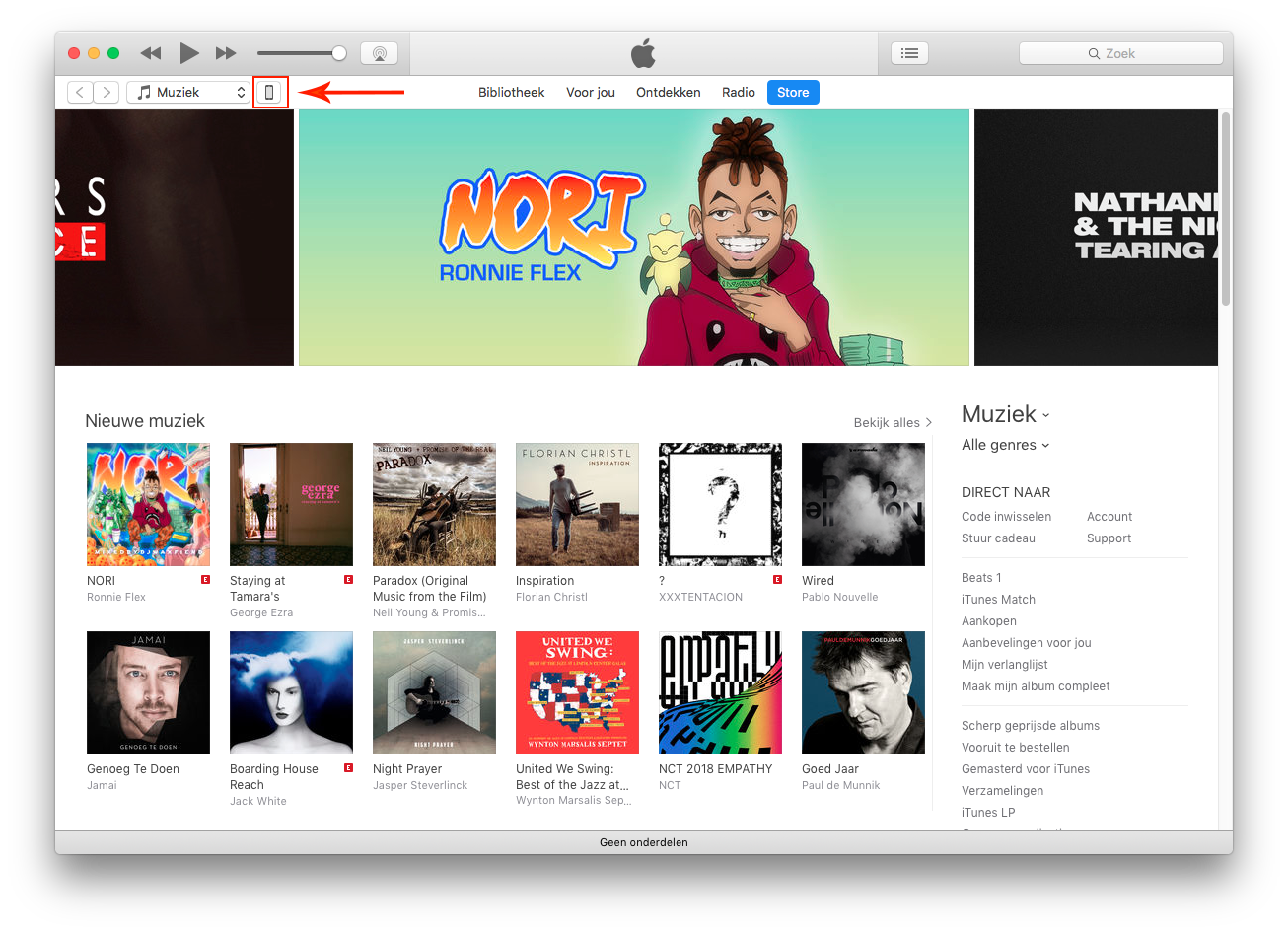
Let op dat je systeemupdates alleen maar installeert als je een goede backup hebt. Voor een iDevice kan je dat ook lokaal doen, door deze te verbinden met je Mac, door iTunes te starten, waarna jouw iDevice linksboven als icoontje zou moeten verschijnen, zoals je hieronder kan zien.
iOS, iPadOS en watchOS 26.2.1: niet alleen voor AirTag 2 ondersteuning
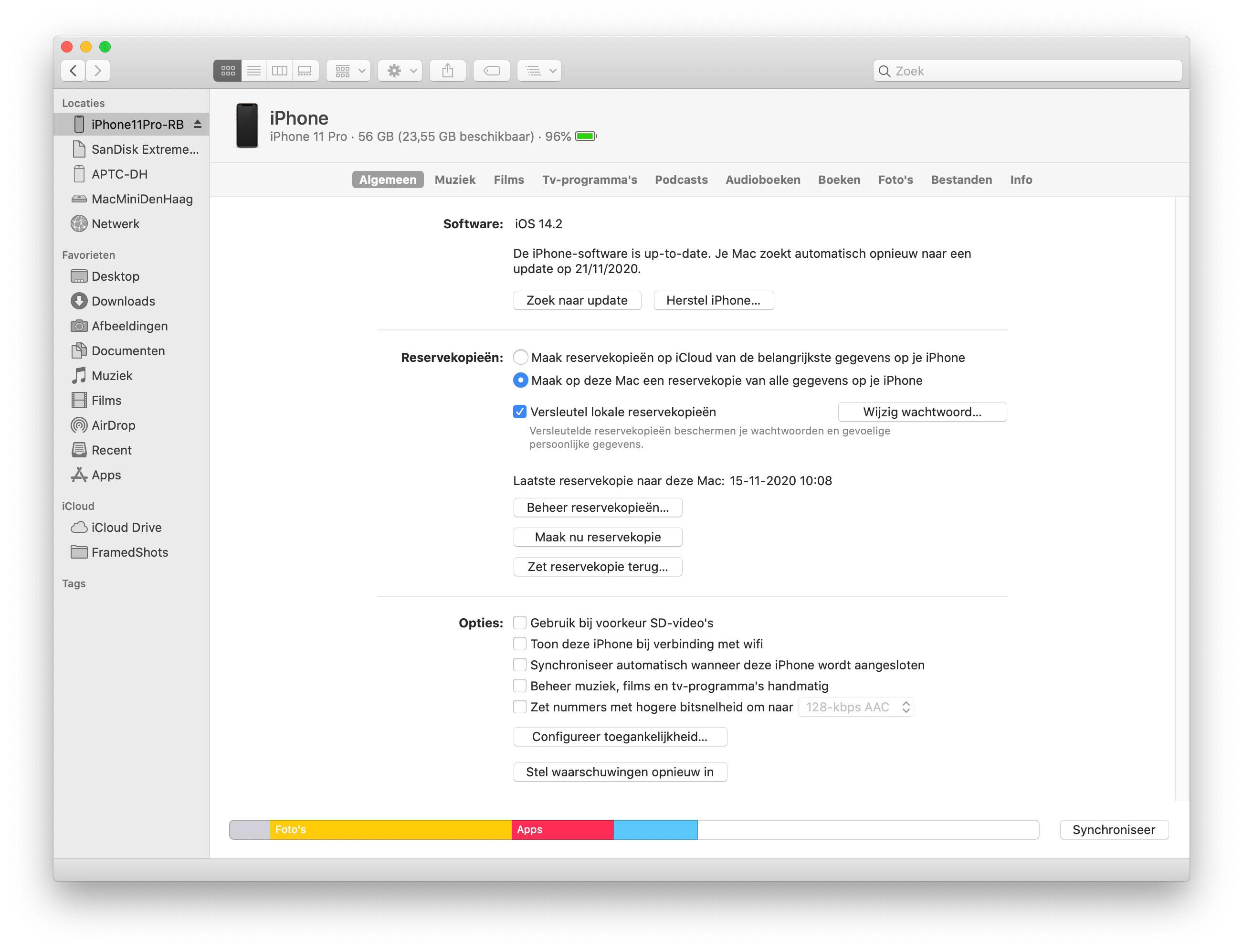
Heb je macOS 10.15 Catalina of later op je Mac staan, dan vind je jouw iDevice niet in iTunes (dat bestaat daarin helemaal niet meer) maar in de Finder in de
Navigatiekolom die je aan de linkerkant van ieder Finder-venster vindt. Het proces is verder exact hetzelfde.
iOS, iPadOS en watchOS 26.2.1: niet alleen voor AirTag 2 ondersteuning
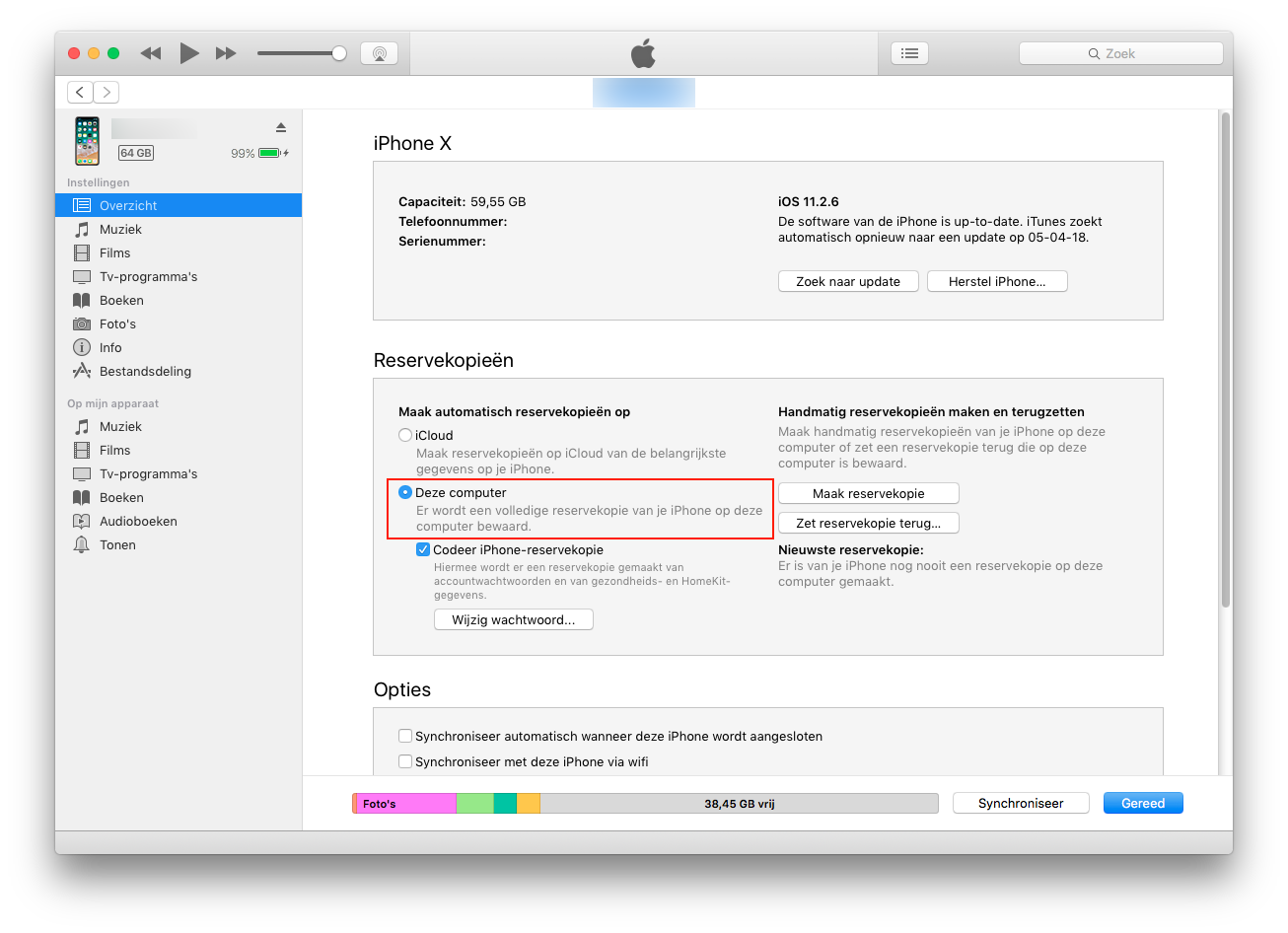
Daarna kan je een lokale backup maken door te kiezen voor
"Deze computer". Eventueel kan je daar ook kiezen om de kopie van je iDevice te versleutelen (Apple noemt dit coderen). Het voordeel van de keuze voor een versleutelde kopie is dat bij die optie echt alles wordt meegenomen, dus ook bewaarde wachtwoorden voor accounts en dergelijke.
Let op bij het kiezen voor die laatste optie dat je het wachtwoord wat je daarvoor gebruikt makkelijk kan onthouden, want je zal het waarschijnlijk maar zelden of nooit gebruiken.
Meer informatie over het maken van backups van iDevices, zowel in iCloud als iTunes, is
hier te vinden. Daar vind je ook links naar artikelen over hoe je een reservekopie kan terugzetten, het vinden van hulp bij iCloud-reservekopieën of iTunes-reservekopieën, en het beheren van reservekopieën.
iOS, iPadOS en watchOS 26.2.1: niet alleen voor AirTag 2 ondersteuning
Zo installeer je een watchOS updateUpdates voor de Apple Watch installeer je door binnen de Watch-app op de verbonden iPhone linksonder te klikken op Mijn Watch. Deze update vind je dan in
Algemeen → Software-update en die zal worden geïnstalleerd zodra je akkoord bent gegaan met de voorwaarden en op ‘Installeer’ hebt gedrukt.
De eerste stappen kan je ook op je Apple Watch zelf doen, ga daarvoor naar
Instellingen → Algemeen → Software-update en daar ook op ‘Installeer’ te klikken. Maar om je akkoord te geven voor de voorwaarden heb je wel nog steeds je iPhone nodig, dat gaat (nog) niet op de Apple Watch.
Om de update uit te voeren moet je Apple Watch minimaal voor 50 procent opgeladen zijn, en met het lichtnet verbonden. Verder moet er op de verbonden iPhone wel een versie van iOS staan die deze update ondersteunt.
Het installeren kan ook op je Apple Watch zelf, dus zonder de hulp van je iPhone, je Apple Watch moet dan verbonden zijn met Wi-Fi. Open dan de Instellingen-app op je Apple Watch en ga in Algemeen naar Software-update. Zodra de update gevonden is kies je dan voor Installeer.
Meer informatie over het updaten van je Apple Watch is ook te vinden op
deze pagina van Apple Support.
met dank aan forumlid ‘nnsa’, die dit als eerste meldde
 Gast
Gast