macOS 28 ondersteunt versleutelde Mac OS Extended-schijven niet
Heb je een schijf die nog geformatteerd is met de optie Mac OS Extended en is die schijf versleuteld, dan lijkt het verstandig om in actie te komen. Want in macOS 28, dat over ruim een jaar uitkomt, zal de ondersteuning hiervoor niet langer aanwezig zijn.
Deze informatie komt van Apple zelf, en te vinden
op deze support-pagina (op dit moment kennelijk nog niet vertaald, er is dus nu alleen maar een Engelse versie).
macOS 28 ondersteunt versleutelde Mac OS Extended-schijven niet
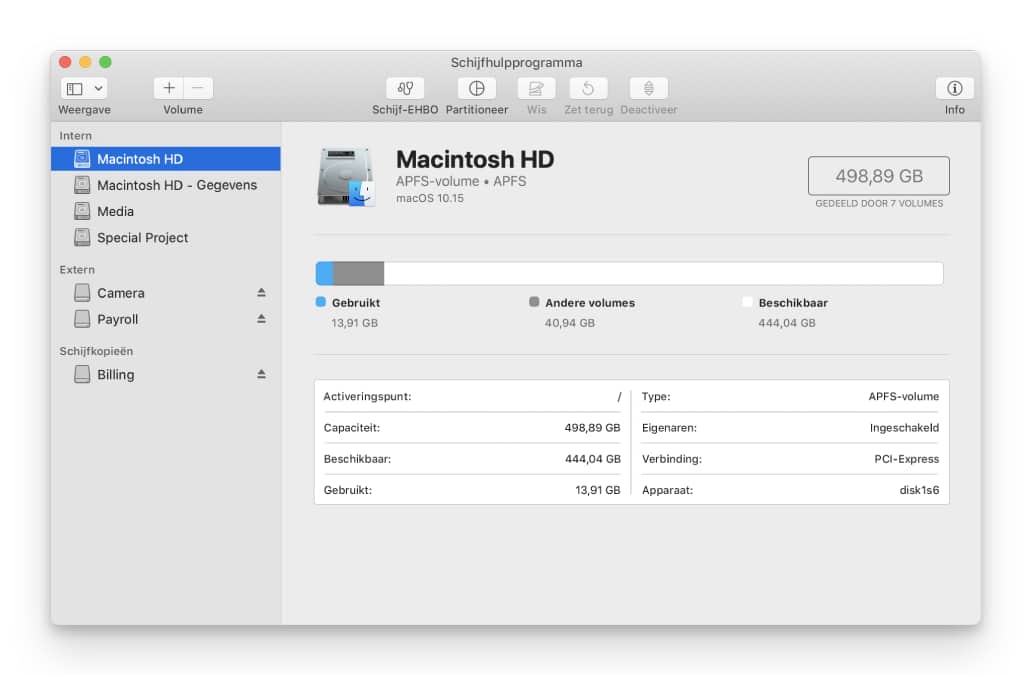
Heb je op dit moment macOS 26 Tahoe in gebruik dan krijg je waarschijnlijk al een waarschuwing hiervoor te zien, tenminste, als je die schijf met je Mac verbindt (of al verbonden hebt). Daarbij wordt de naam van de schijf genoemd, maar als je zeker wilt zijn dat het om die schijf gaat, doorloopdan de volgende stappen:
- Open Schijfhulpprogramma, dat zich in de map ‘Hulpprogramma’s’ van je map ‘Programma’s’ bevindt. Of gebruik Spotlight om het te zoeken en te openen.
- Kies in het menu ‘Weergave’ in de menubalk de optie ‘Toon alleen volumes’.
- Selecteer in de zijbalk van Schijfhulpprogramma de naam van het volume.
- Kijk naar de informatie die direct onder de naam van het volume aan de rechterkant wordt weergegeven. Als bij je volume zowel „Mac OS Extended“ als „Versleuteld“ staat, is dat volume niet compatibel met macOS 28 en later.
macOS 28 en latere versies blijven niet-versleutelde volumes ondersteunen die gebruikmaken van het Mac OS Extended-formaat. Mac OS Extended staat ook bekend als HFS Plus (of HFS+).
De oplossingHeb je zo’n schrijf dan zijn er twee opties, de schijf helemaal formatteren (nadat je natuurlijk eerst de data naar een andere plek hebt gekopieerd) of de versleuteling opheffen. Dat laatste doe je als volgt:
- Sluit de schijf aan op je Mac en voer het versleutelingswachtwoord in wanneer je wordt gevraagd om de schijf te ontgrendelen.
- Klik met de Control-toets ingedrukt op het pictogram van het schijfstation op het bureaublad of in de zijbalk van een Finder-venster en kies vervolgens ‘Ontcijferen’ in het snelmenu dat verschijnt.
- Voer het versleutelingswachtwoord nogmaals in wanneer daarom wordt gevraagd en wacht vervolgens tot het ontsleutelen is voltooid. Dit kan lang duren, vooral bij als het om schijf gaat met veel opslagruimte.
Wil je zien hoever het proces gevorderd is, dat kan met het commando
diskutil cs list in Terminal.
Na het ontsleutelen kun je het volume desgewenst naar het APFS-formaat converteren zonder het te wissen, daarvoor volg je de volgende stappen:
- Open Schijfhulpprogramma, dat zich in de map ‘Hulpprogramma’s’ van je map ‘Programma’s’ bevindt. Of gebruik Spotlight om het te zoeken en te openen.
- Kies in het menu ‘Weergave’ in de menubalk de optie ‘Alleen volumes weergeven’.
- Selecteer in de zijbalk van Schijfhulpprogramma de naam van het volume.
- Kies in het menu ‘Bewerken’ in de menubalk de optie ‘Converteren naar APFS’ en klik vervolgens op ‘Converteren’ om te bevestigen. Sluit Schijfhulpprogramma af als je klaar bent.
- Als je het APFS-volume wilt versleutelen, klik dan met de Control-toets ingedrukt op het pictogram van de schijf op het bureaublad of in de zijbalk van een Finder-venster en kies vervolgens ‘Versleutelen’ in het menu dat dan verschijnt.

 Gast
Gast