
Updates voor veel oudere versies van Apple’s besturingssystemen
Toen Apple recent de iOS, iPadOS en watchOS 26.2.1 updates
uitbracht waren er ook al updates voor oudere versies van iOS en iPadOS, bedoeld om er onder andere voor te zorgen dat iMessage en FaceTime ook op deze oudere versies zullen blijven werken.
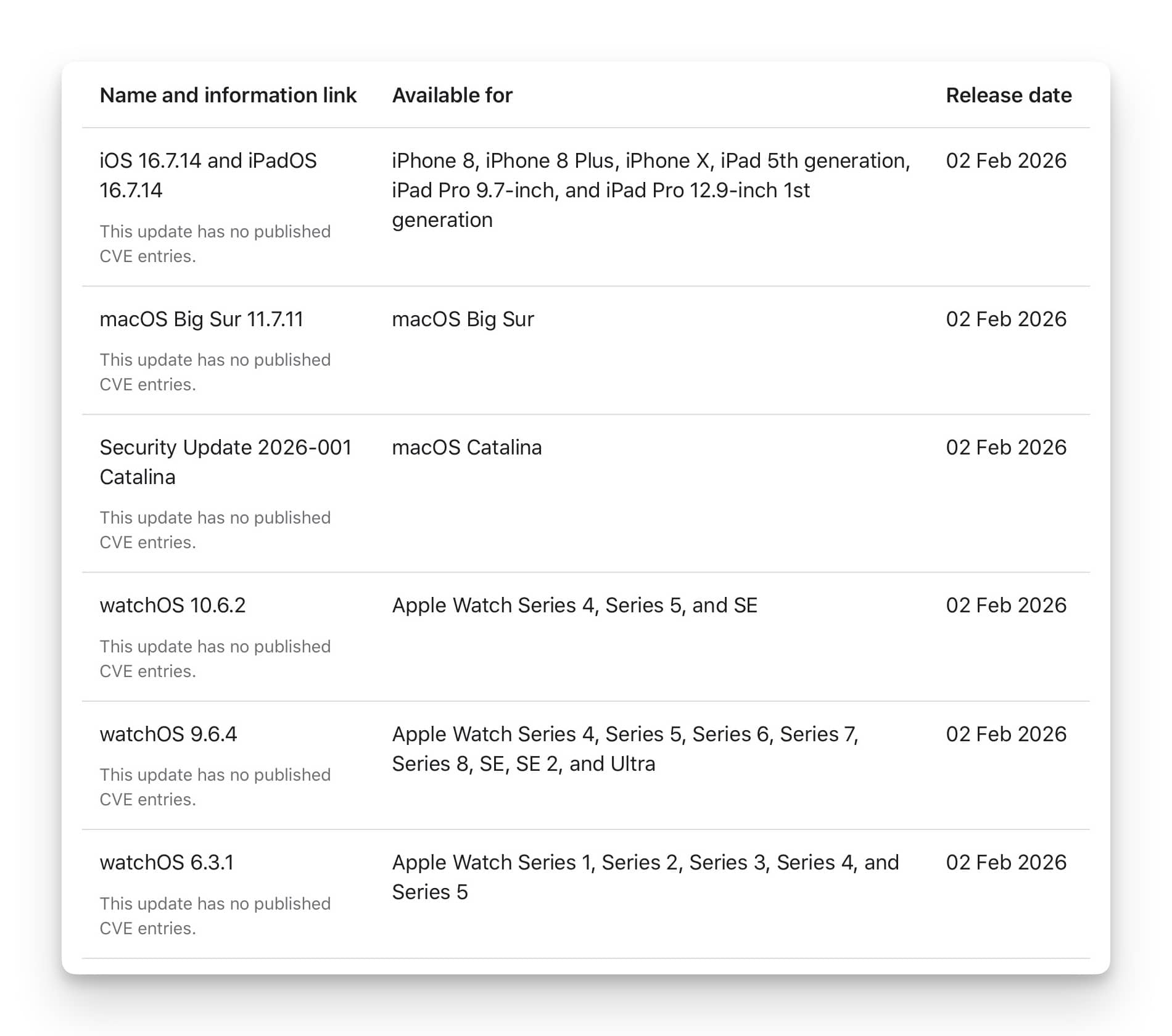
Maar kennelijk was dat nog niet voldoende, want Apple heeft ook nog voor een heleboel oudere besturingssystemen updates uitgebracht.
Updates voor veel oudere versies van Apple’s besturingssystemen
klik of tap voor een grotere versie
Welke dat zijn kan je hierboven zien, waarbij het boeiend genoeg bij Catalina gaat om een Security Update terwijl er op de pagina daarvan van Apple zelf
nog niets te zien is.
Zo installeer je een watchOS updateUpdates voor de Apple Watch installeer je door binnen de Watch-app op de verbonden iPhone linksonder te klikken op Mijn Watch. Deze update vind je dan in
Algemeen → Software-update en die zal worden geïnstalleerd zodra je akkoord bent gegaan met de voorwaarden en op ‘Installeer’ hebt gedrukt.
De eerste stappen kan je ook op je Apple Watch zelf doen, ga daarvoor naar
Instellingen → Algemeen → Software-update en daar ook op ‘Installeer’ te klikken. Maar om je akkoord te geven voor de voorwaarden heb je wel nog steeds je iPhone nodig, dat gaat (nog) niet op de Apple Watch.
Om de update uit te voeren moet je Apple Watch minimaal voor 50 procent opgeladen zijn, en met het lichtnet verbonden. Verder moet er op de verbonden iPhone wel een versie van iOS staan die deze update ondersteunt.
Het installeren kan ook op je Apple Watch zelf, dus zonder de hulp van je iPhone, je Apple Watch moet dan verbonden zijn met Wi-Fi. Open dan de Instellingen-app op je Apple Watch en ga in Algemeen naar Software-update. Zodra de update gevonden is kies je dan voor Installeer.
Meer informatie over het updaten van je Apple Watch is ook te vinden op
deze pagina van Apple Support.
Voordat je een update voor macOS installeertHoewel het installeren van een update van het systeem tegenwoordig erg makkelijk is, zien we op het forum toch nog te vaak problemen voorbij komen. Beperk de risico’s zoveel mogelijk door in ieder geval vooraf te zorgen voor een goede backup.
Dat kan met Apple’s eigen Time Machine, hoe dat werkt vind je
hier. Maar dat heeft één nadeel, je kan van zo’n backup niet opstarten, dus als je terug wilt gaan ben je dus mogelijk extra tijd kwijt.
Dat kan je vermijden door een backup te maken waarvan je ook kan opstarten, een zogenaamde bootable-backup. Dat kan bijvoorbeeld met
SuperDuper.
Heb je een Mac met Apple Silicon (een M-chip), let dan op dat het belangrijk is aan welke poort je jouw net gemaakte Mac-opstartschijf aansluit. Meer daarover in
deze Tip van MacFreak.
Installatie van een iOS of iPadOS updateEen update van iOS installeren gaat natuurlijk het best als je goed voorbereid bent, hoe je dat doet vind je op
deze pagina. Het installeren zelf van deze update gaat hetzelfde als altijd in iOS: je gaat naar
Instellingen → Algemeen → Software-update. Tik daar op Download en installeer en wacht tot je iPhone of iPad opnieuw is opgestart, de installatie is dan voltooid.
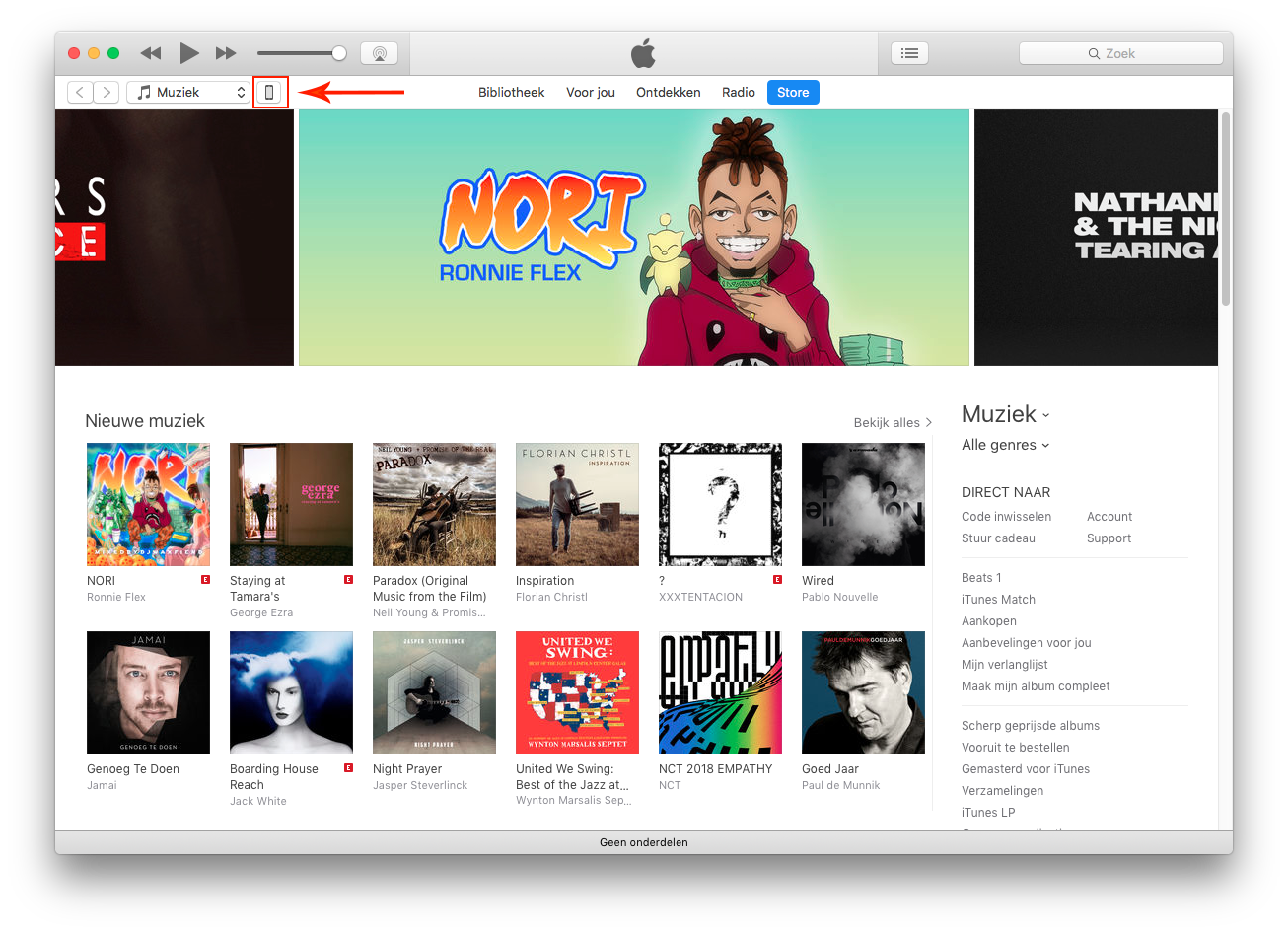
Let op dat je systeemupdates alleen maar installeert als je een goede backup hebt. Voor een iDevice kan je dat ook lokaal doen, door deze te verbinden met je Mac, door iTunes te starten, waarna jouw iDevice linksboven als icoontje zou moeten verschijnen, zoals je hieronder kan zien.
Updates voor veel oudere versies van Apple’s besturingssystemen
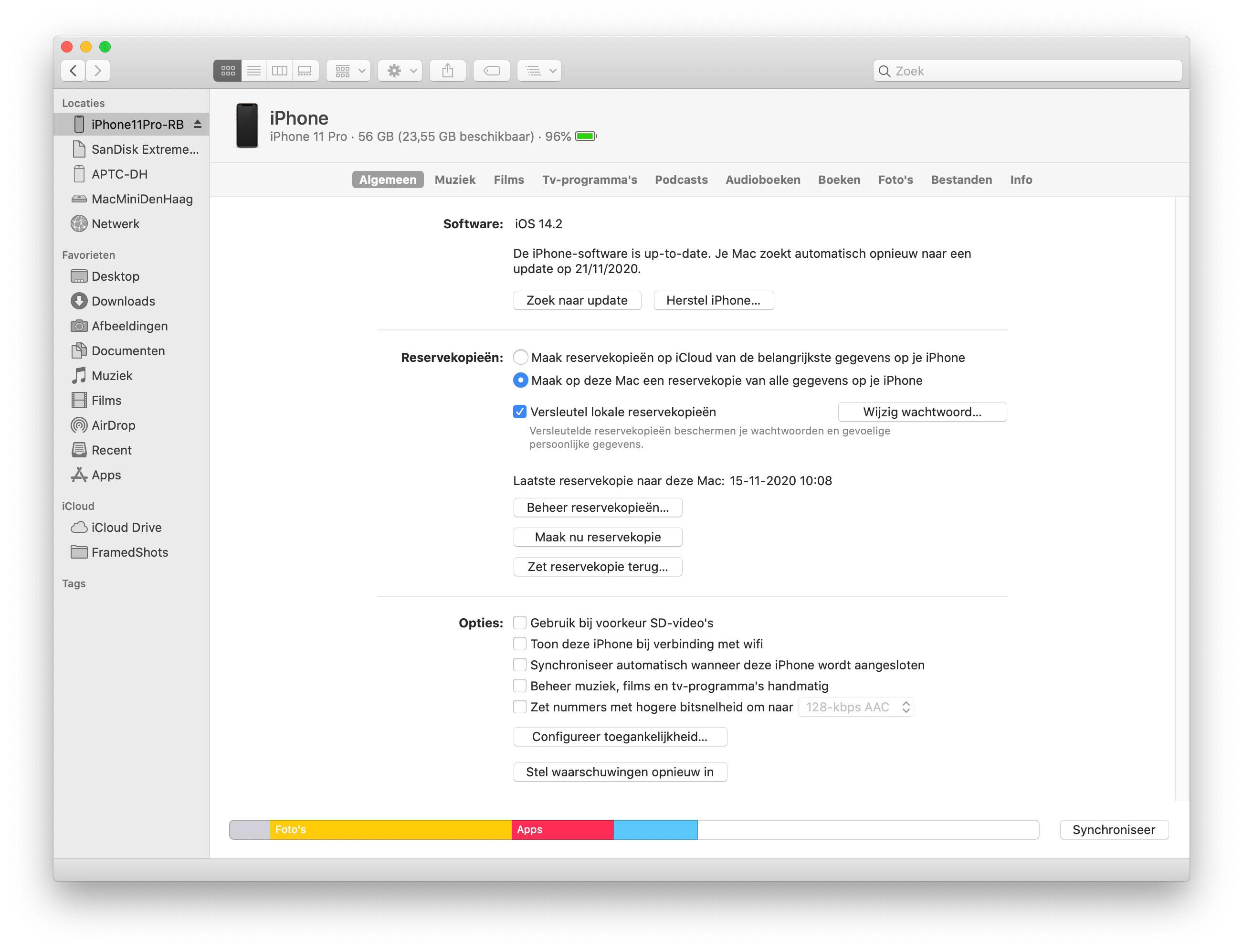
Heb je macOS 10.15 Catalina of later op je Mac staan, dan vind je jouw iDevice niet in iTunes (dat bestaat daarin helemaal niet meer) maar in de Finder in de
Navigatiekolom die je aan de linkerkant van ieder Finder-venster vindt. Het proces is verder exact hetzelfde.
Updates voor veel oudere versies van Apple’s besturingssystemen
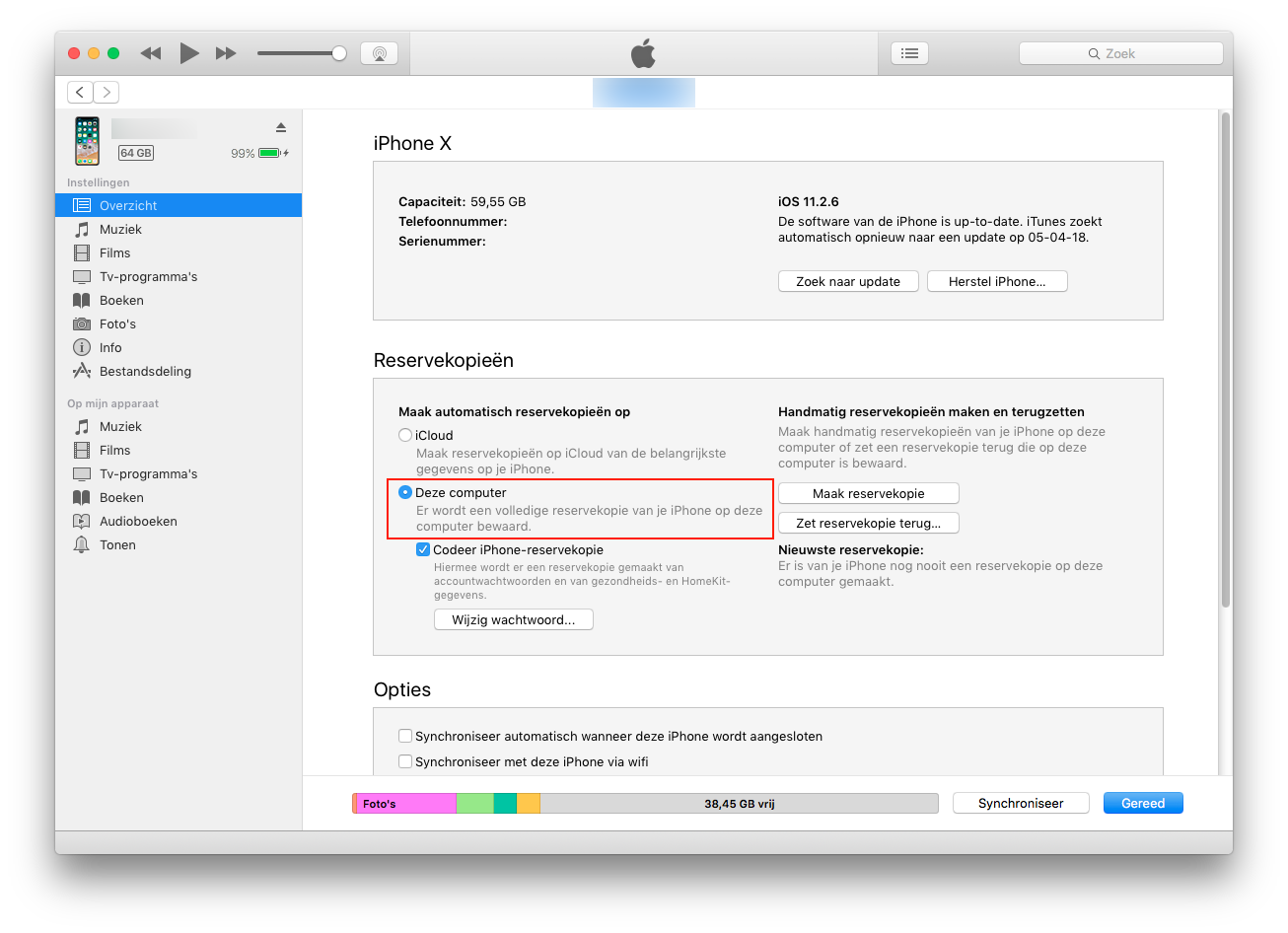
Daarna kan je een lokale backup maken door te kiezen voor
"Deze computer". Eventueel kan je daar ook kiezen om de kopie van je iDevice te versleutelen (Apple noemt dit coderen). Het voordeel van de keuze voor een versleutelde kopie is dat bij die optie echt alles wordt meegenomen, dus ook bewaarde wachtwoorden voor accounts en dergelijke.
Let op bij het kiezen voor die laatste optie dat je het wachtwoord wat je daarvoor gebruikt makkelijk kan onthouden, want je zal het waarschijnlijk maar zelden of nooit gebruiken.
Meer informatie over het maken van backups van iDevices, zowel in iCloud als iTunes, is
hier te vinden. Daar vind je ook links naar artikelen over hoe je een reservekopie kan terugzetten, het vinden van hulp bij iCloud-reservekopieën of iTunes-reservekopieën, en het beheren van reservekopieën.
Updates voor veel oudere versies van Apple’s besturingssystemen
Zo installeer je een watchOS updateUpdates voor de Apple Watch installeer je door binnen de Watch-app op de verbonden iPhone linksonder te klikken op Mijn Watch. Deze update vind je dan in
Algemeen → Software-update en die zal worden geïnstalleerd zodra je akkoord bent gegaan met de voorwaarden en op ‘Installeer’ hebt gedrukt.
De eerste stappen kan je ook op je Apple Watch zelf doen, ga daarvoor naar
Instellingen → Algemeen → Software-update en daar ook op ‘Installeer’ te klikken. Maar om je akkoord te geven voor de voorwaarden heb je wel nog steeds je iPhone nodig, dat gaat (nog) niet op de Apple Watch.
Om de update uit te voeren moet je Apple Watch minimaal voor 50 procent opgeladen zijn, en met het lichtnet verbonden. Verder moet er op de verbonden iPhone wel een versie van iOS staan die deze update ondersteunt.
Het installeren kan ook op je Apple Watch zelf, dus zonder de hulp van je iPhone, je Apple Watch moet dan verbonden zijn met Wi-Fi. Open dan de Instellingen-app op je Apple Watch en ga in Algemeen naar Software-update. Zodra de update gevonden is kies je dan voor Installeer.
Meer informatie over het updaten van je Apple Watch is ook te vinden op
deze pagina van Apple Support.

 Gast
Gast