
Tip: zo zet je Signal Secure Backups aan op je iPhone
Signal Secure Backups voor
Signal waren al een tijdje beschikbaar voor Android, maar sinds dit weekend ook voor iOS, maar voor het moment nog wel met een bèta-label. Deze toevoeging betekent volgens Signal zelf onder andere dat deze in de loop van de tijd verbeterd zal worden.
Met deze functie zal je geen Signal-data kwijtraken mocht je overstappen naar een andere iPhone, of mocht je jouw huidige iPhone kwijtraken of zoiets dergelijks.

Tip: zo zet je Signal Secure Backups aan op je iPhone
klik of tap voor grotere versies
Om deze functie aan te zetten tik je op het icoontje van jouw account linksboven in Signal, en kies je daar voor Instellingen. Je zal het linkerscherm hierboven te zien krijgen, als je dan op 'Back-ups Bèta' klikt dan krijg je het tweede scherm hierboven te zien.
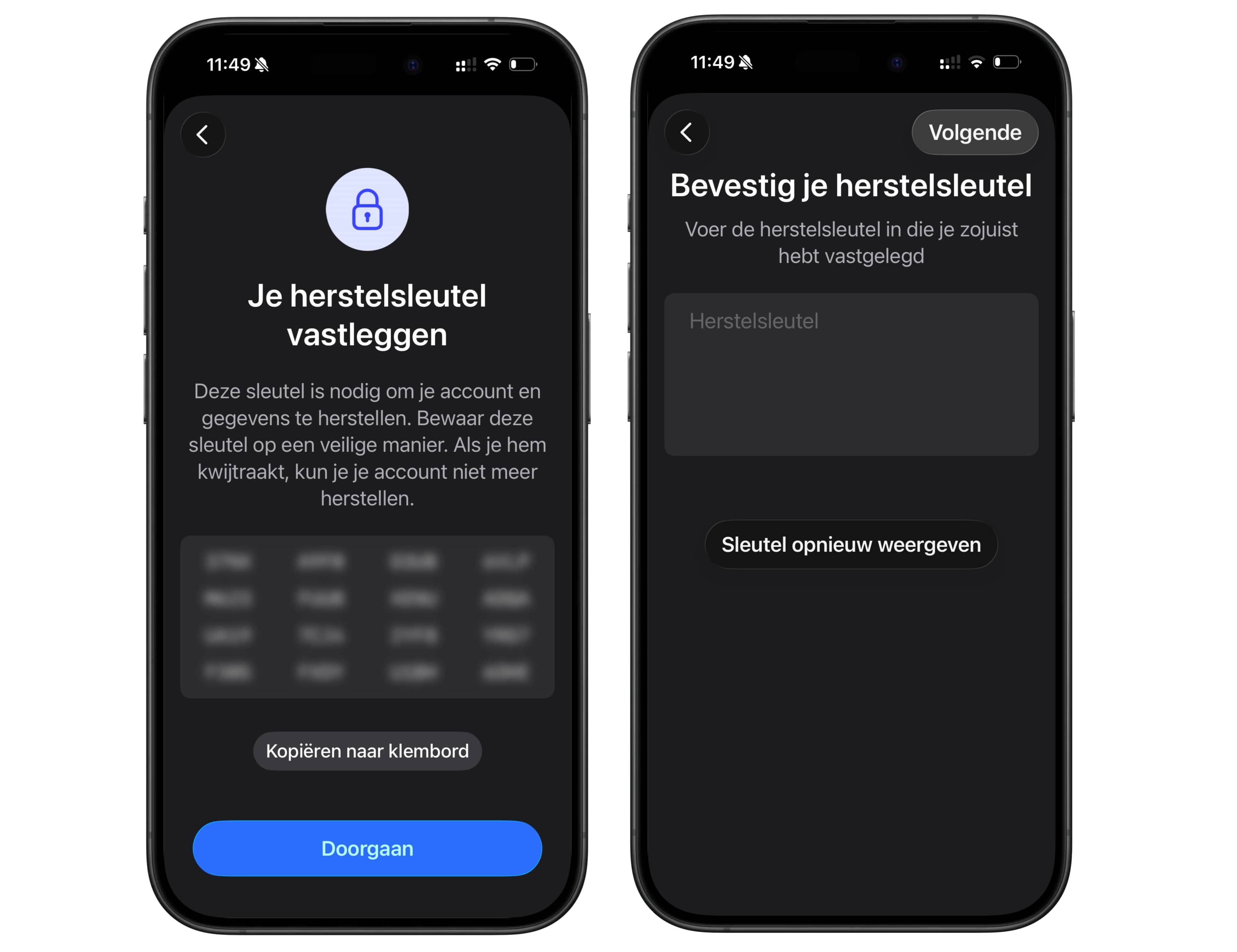
Hierna zal je jouw Herstelsleutel in beeld krijgen, ik heb die zelf gekopieerd en in Wachtwoorden bewaard, maar je kan die natuurlijk ook in een beveiligende Notitie bewaren of zoiets dergelijks. Daarna wordt je gevaagd om deze Herstelsleutel te bevestigen, in mijn geval was dat de net gekopieerde (en bewaarde!) data weer terug te plakken.
Tip: zo zet je Signal Secure Backups aan op je iPhone
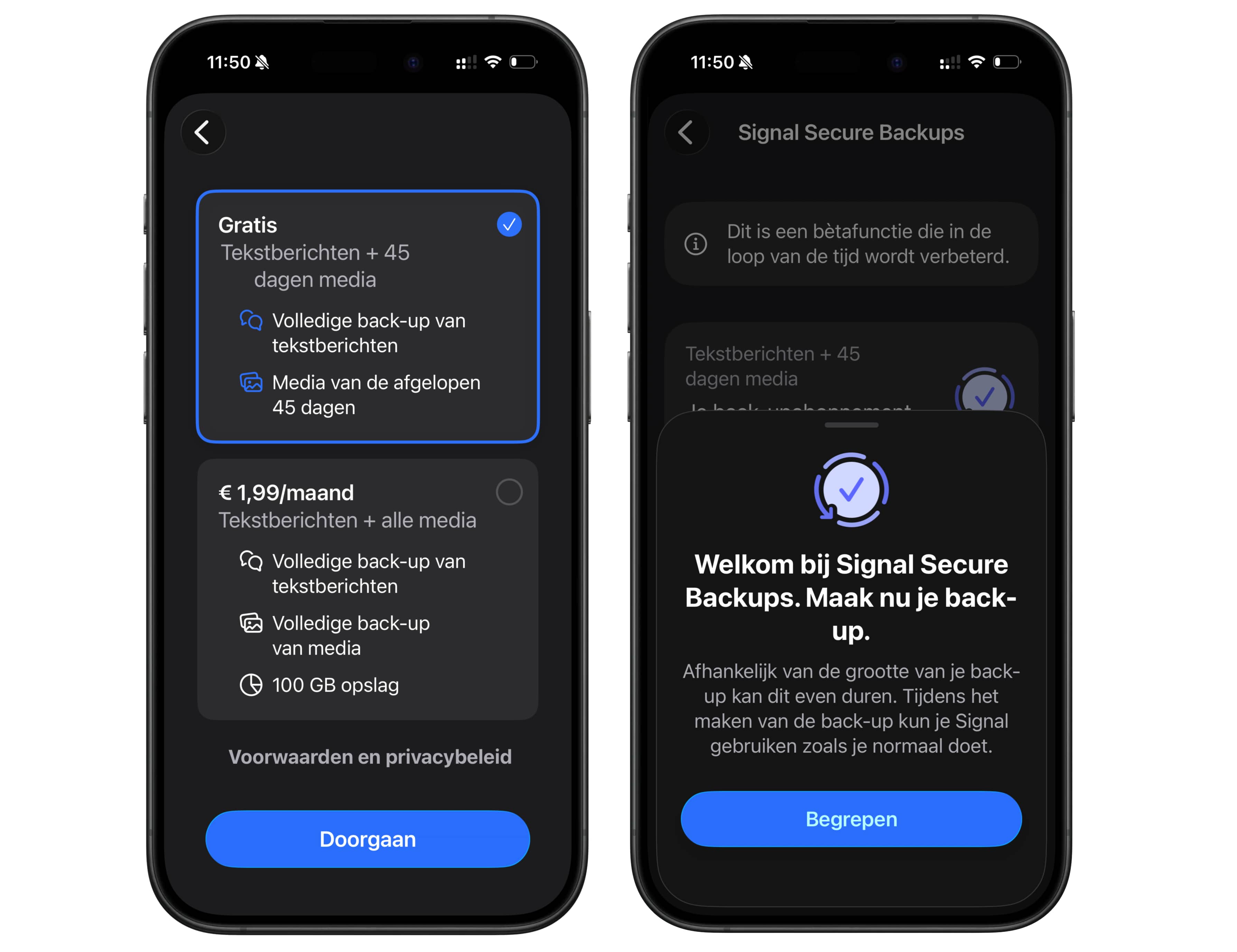
Het enige wat je daarna nog moet doen is het kiezen voor het gratis abonnement waarbij alle tekstberichten maar alleen de media van de afgelopen 45 dagen bewaard wordt, of een abonnement van € 1,99 per maand waarbij niet alleen alles bewaard wordt, maar je daarbij ook maar liefst 100 GB aan ruimte voor krijgt.
Tip: zo zet je Signal Secure Backups aan op je iPhone
Wil je meer lezen over deze nieuwe functie, dat kan
op deze support-pagina van Signal zelf.

 Gast
Gast