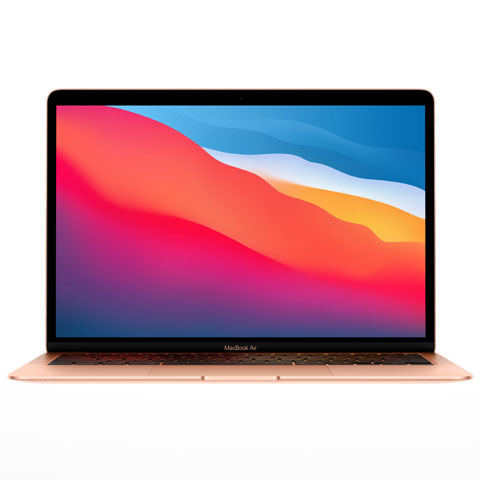
Tip: koop een tweedehands Mac zonder dat je wordt opgelicht
Als je een tweedehands Mac van iemand overneemt dan zijn er een aantal dingen die erg belangrijk zijn en je dus niet moet vergeten. Natuurlijk check je eerst de fysieke staat, waaronder de behuizing, het scherm, het toetsenbord, het trackpad, de poorten en eventuele accessoires.
Maar belangrijker is misschien wel of deze Mac niet is gekoppeld aan een andere Apple ID of een ander bedrijfs-beheersysteem.
Dat laatste is makkelijk te zien als je de Mac opstart, je moet dan niet een inlog-scherm of een bureaublad te zien krijgen, maar het Hallo-scherm zoals je in de video hierboven kunt zien, waardoor je weet dat deze Mac helemaal gewist is.
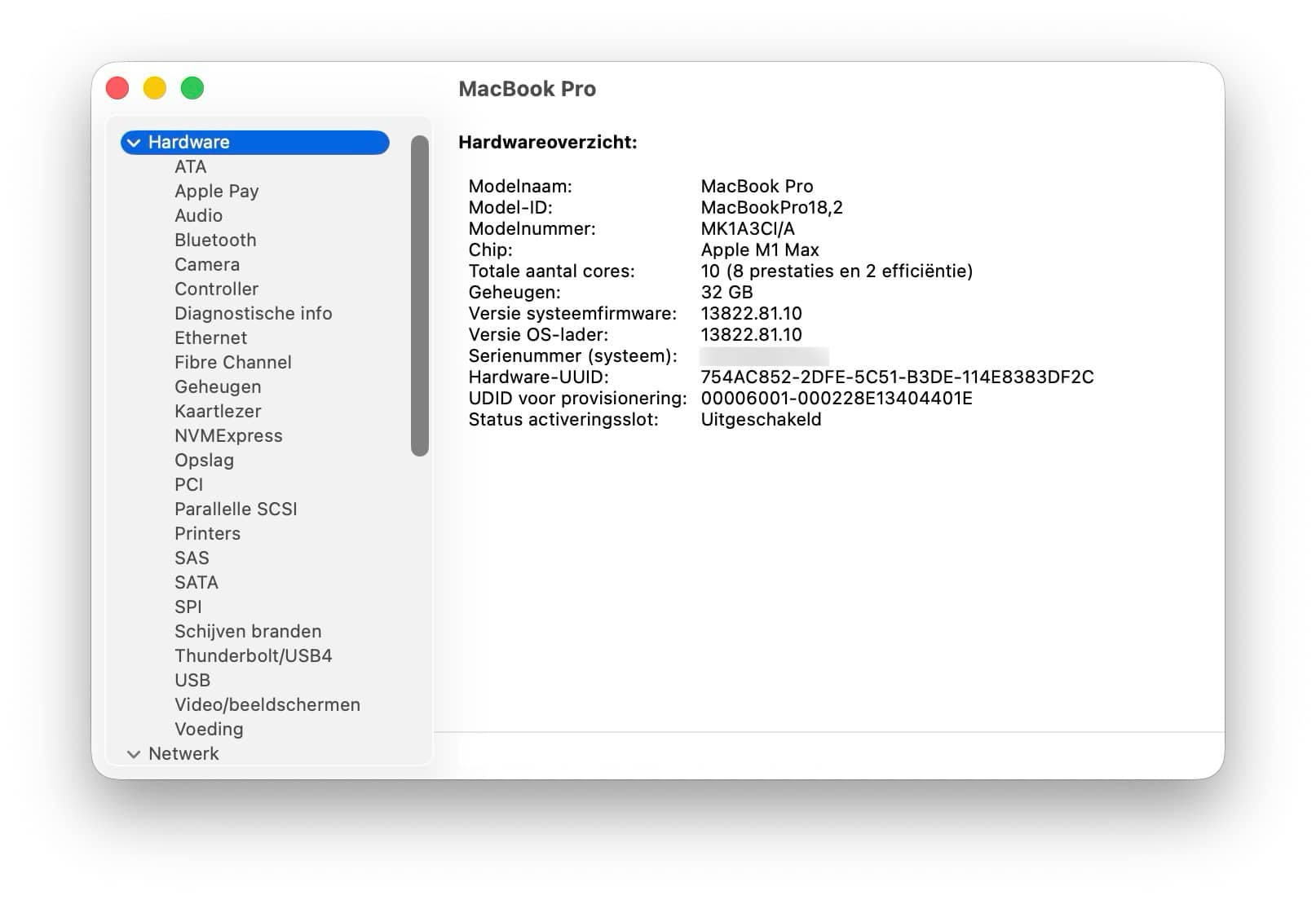
ActiveringsslotVerder is het ook erg belangrijk om te verifiëren of het activeringsslot uitgeschakeld is, als de Mac uit staat kan je dat zien door met de Alt of Option-toets ingedrukt op te starten, het Apple-menu helemaal linksboven te openen en daarin voor Systeeminformatie (System Information) te kiezen.
Tip: koop een tweedehands Mac zonder dat je wordt opgelicht
klik of tap voor grotere versies
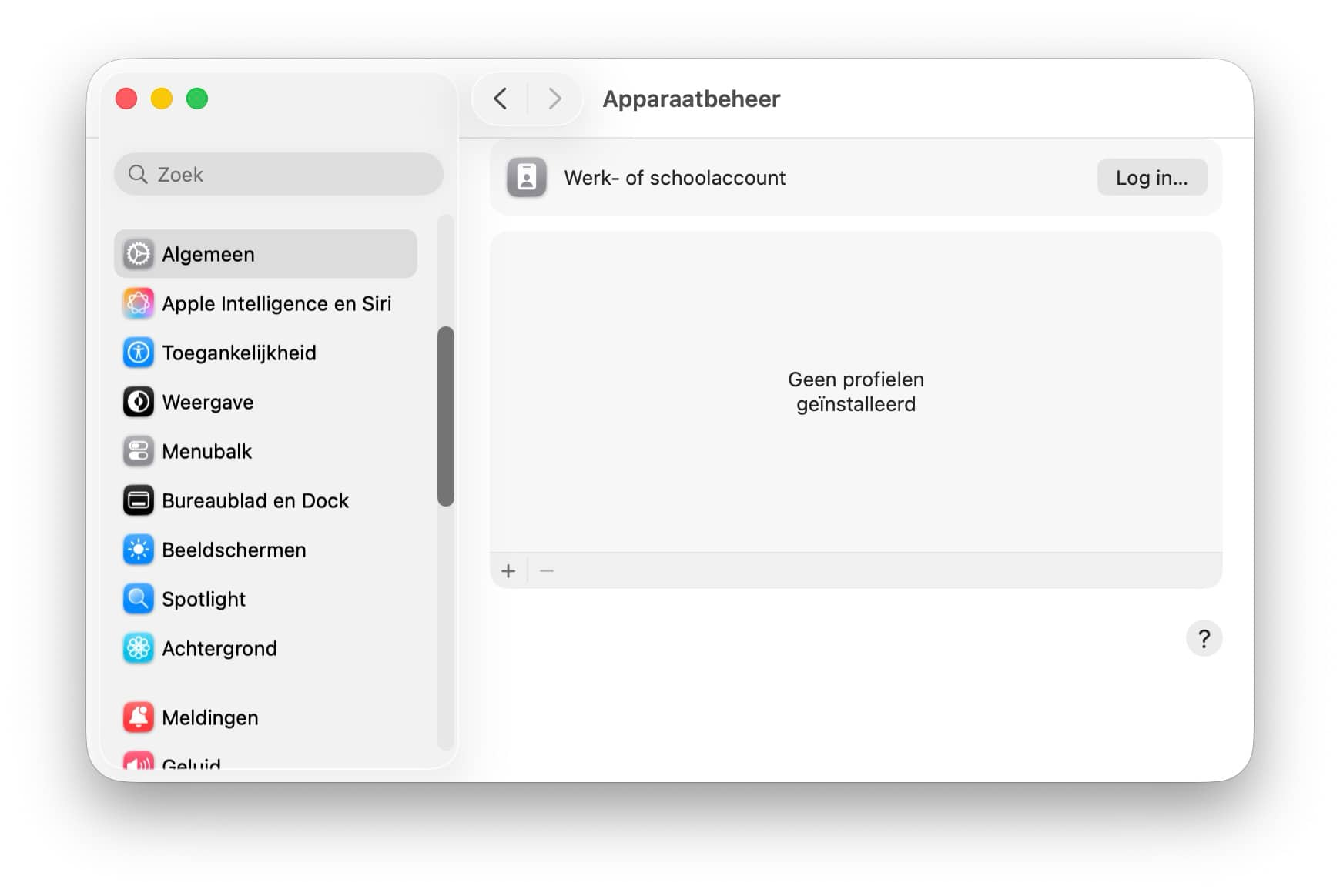
Als het activeringsslot inderdaad uitgeschakeld is, dan moet je ook nog even kijken of er geen sprake is van Apparaatbeheer (Device Management).
ApparaatbeheerBinnen macOS Ventura en later vind je dit in Systeeminstellingen → Algemeen → Apparaatbeheer. Draait de Mac op een oudere versie van macOS, bijvoorbeeld Big Sur of Monterey, dan vind je het in Systeeminstellingen → Profielen.
Tip: koop een tweedehands Mac zonder dat je wordt opgelicht
Is hier een profiel actief, dan is het beter om deze Mac links te laten liggen, want dan zou je eerst bewijs van de verkoper nodig hebben dat die Mac niet meer door die organisatie beheerd wordt. Beter dus om er meteen maar vanaf te zien.
Apple DiagnoseDan is het ook nog een goed idee om Apple Diagnose te draaien, daarmee is het bijvoorbeeld mogelijk om verborgen hardwareproblemen te achterhalen, en om de conditie en het aantal laad- en ontlaadcycli van de batterij te verifiëren. Dit is verschillend voor een Intel-Mac of een Mac met Apple’s eigen M-chips.
Apple silicon- Houd de aan/uit-knop op de Mac ingedrukt. (Houd Touch ID ingedrukt op laptops met Touch ID.)
- Terwijl je de aan/uit-knop ingedrukt houdt, wordt de Mac ingeschakeld en worden de opstartopties geladen. Als je 'Opties' ziet, laat je de aan/uit-knop los.
- Houd Command (⌘)-D op je toetsenbord ingedrukt tot je Mac opnieuw opstart.
Intel-processor
- Schakel je Mac in en houd onmiddellijk de D-toets op je toetsenbord ingedrukt terwijl je Mac opstart. Als de D-toets gebruiken niet werkt, houd je in plaats daarvan Option (⌥)-D ingedrukt tijdens het opstarten. Als geen van beide manieren werkt, controleer dan de richtlijnen voor het gebruik van toetscombinaties bij het opstarten.
- Laat de toets los wanneer je een voortgangsbalk ziet of wanneer je wordt gevraagd een taal te kiezen.
Meer hierover is ook te vinden op
deze pagina van Apple Support.
Controleer de fysieke staatZodra je hebt gecontroleerd of de Mac niet aan een ander account of een andere organisatie is gekoppeld, is het tijd om de hardware te inspecteren. Aan de buitenkant van een computer kun je meestal wel zien hoe ermee is omgegaan.
Controleer de behuizing op deuken, barsten en diepe krassen, vooral bij de hoeken en het scharnier. Kleine schuurplekjes zijn onschadelijk, maar grotere deuken of vervormingen kunnen wijzen op eerdere valpartijen die interne onderdelen mogelijk hebben beschadigd.
Bekijk het scherm aandachtig bij goed licht. Open een effen witte achtergrond om te controleren op dode pixels of donkere vlekken, en schakel vervolgens over naar zwart om te zien of de achtergrondverlichting gelijkmatig is.
Let bij oudere Retina MacBook Pro’s uit de periode 2015 tot en met 2017 op plekken waar de coating langs de randen van het scherm loslaat. Dit is een bekend probleem bij deze serie en het vervangen van zo’n scherm is prijzig.
Druk alle toetsen in een tekstverwerker in en let daarbij vooral op de spatiebalk, de pijltjestoetsen en toetsen, die moeten niet stroef of ongelijkmatig aanvoelen. Vooral de MacBook Pro’s uit de jaren 2016 tot en met 2019 (met vlindertoetsenbord) zijn gevoelig voor defecten aan de toetsen doordat er vuil onder de toetsen kan ophopen. Om die toetsenborden te vervangen, moet meestal de hele bovenkant van de behuizing (topcase) worden vervangen, wat honderden euro’s kan kosten.
Het trackpad moet over het gehele oppervlak klikken registreren en soepel op gebaren reageren. Als de aanwijzer trilt of de klik zwak aanvoelt, moet het trackpad wellicht worden gerepareerd.
Controleer alle aansluitingen, ook als je denkt dat je ze niet vaak zult gebruiken. Sluit een USB-stick, SD-kaart of koptelefoon aan om te controleren of ze allemaal werken. Sluit de oplader aan om te controleren of de Mac normaal oplaadt en of de kabel goed vastzit.
Als de oplader rafelige draden of losse pinnen heeft, kun je deze het beste vervangen door een originele Apple-adapter. Test tot slot de wifi, Bluetooth, luidsprekers en de webcam.
Ook is het een goed idee om een browser te openen en speel daarin een korte video af om te controleren of het geluid goed werkt en het beeld ook hier goed wordt weergegeven. En start FaceTim op om te zien of het camerabeeld er normaal uitziet.
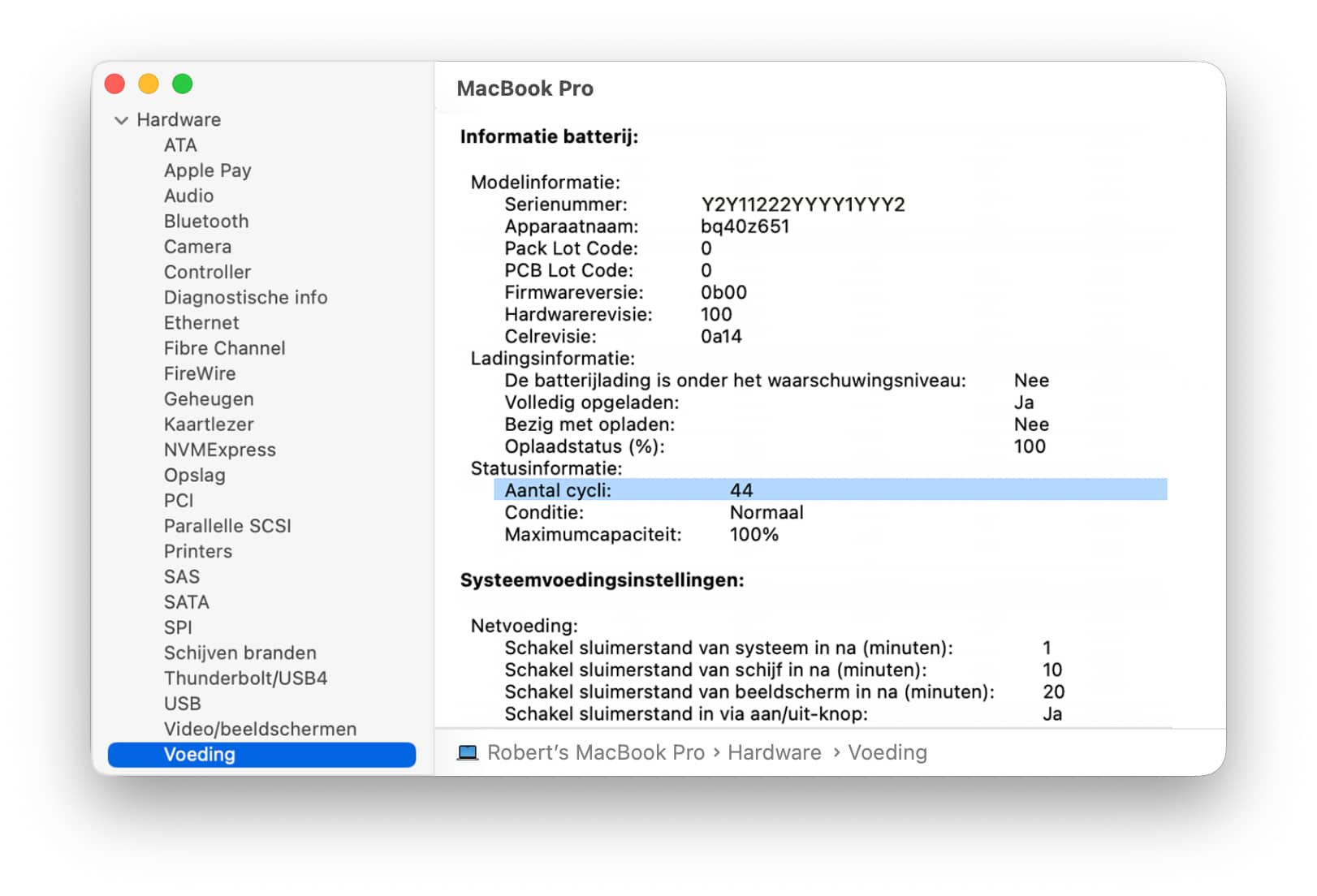
BatterijKlik op het Apple-menu linksboven, kies de eerste optie ‘Over deze Mac’, klik in het venster wat dan verschijnt onderaan op ‘Meer info…’ en in het venster van de Systeeminstellingen wat dan opent klik je dan helemaal onderaan op ‘Systeemoverzicht…’
Hierin zoek je in de linkerbalk naar Voeding (Power) en kijk je daarachter hoeveel cycli de batterij achter de rug heeft en wat de staat van de batterij is. Het aantal cycli is volgens Apple 1.000, meer informatie hierover vind je op
deze pagina.
Tip: koop een tweedehands Mac zonder dat je wordt opgelicht
Controleer de specificaties en modelgegevensAls je dit alles gecheckt hebt, dan zijn er nog een paar stappen die belangrijk zijn. Want ook een verkoper die ter goed trouw is kan zich vergissen. Denk bijvoorbeeld aan de 13-inch MacBook Pro uit 2020, dat kan er eentje zijn met een Intel-Processor of met Apple’s M1-chip.
Dit is gelukkig makkelijk te zien via het Apple-menu helemaal linksboven in de eerste optie ‘Over deze Mac’. Daar vind je ook het serienummer, wat je bijvoorbeeld in kan voeren op
Stopheling.nl.
AlternatiefVind je dit allemaal teveel gedoe, dan kan je natuurlijk ook kiezen voor een refurbished model bij een goede winkel. Dan hoef je al deze stappen niet te doorlopen, omdat zij dat al voor je gedaan hebben. Een winkel waar veel van de leden van MacFreak nog steeds enthousiast over zijn is
Upgreatest.

 Gast
Gast