iOS 27-upgradechecklist — 15 instellingen die je meteen moet aanpassen voor betere privacy, batterijduur en prestaties
iOS 27 verandert ingrijpend hoe iPhones omgaan met privacy, energiebeheer en systeemprestaties. De meeste gebruikers installeren de update en gaan daarna gewoon verder zonder ook maar één instelling te bekijken. Dat is zonde. De standaardconfiguratie die Apple meelevert, is namelijk ontworpen voor brede compatibiliteit, niet voor jouw persoonlijke voorkeuren. Met deze 15 aanpassingen merk je vanaf dag één het verschil.
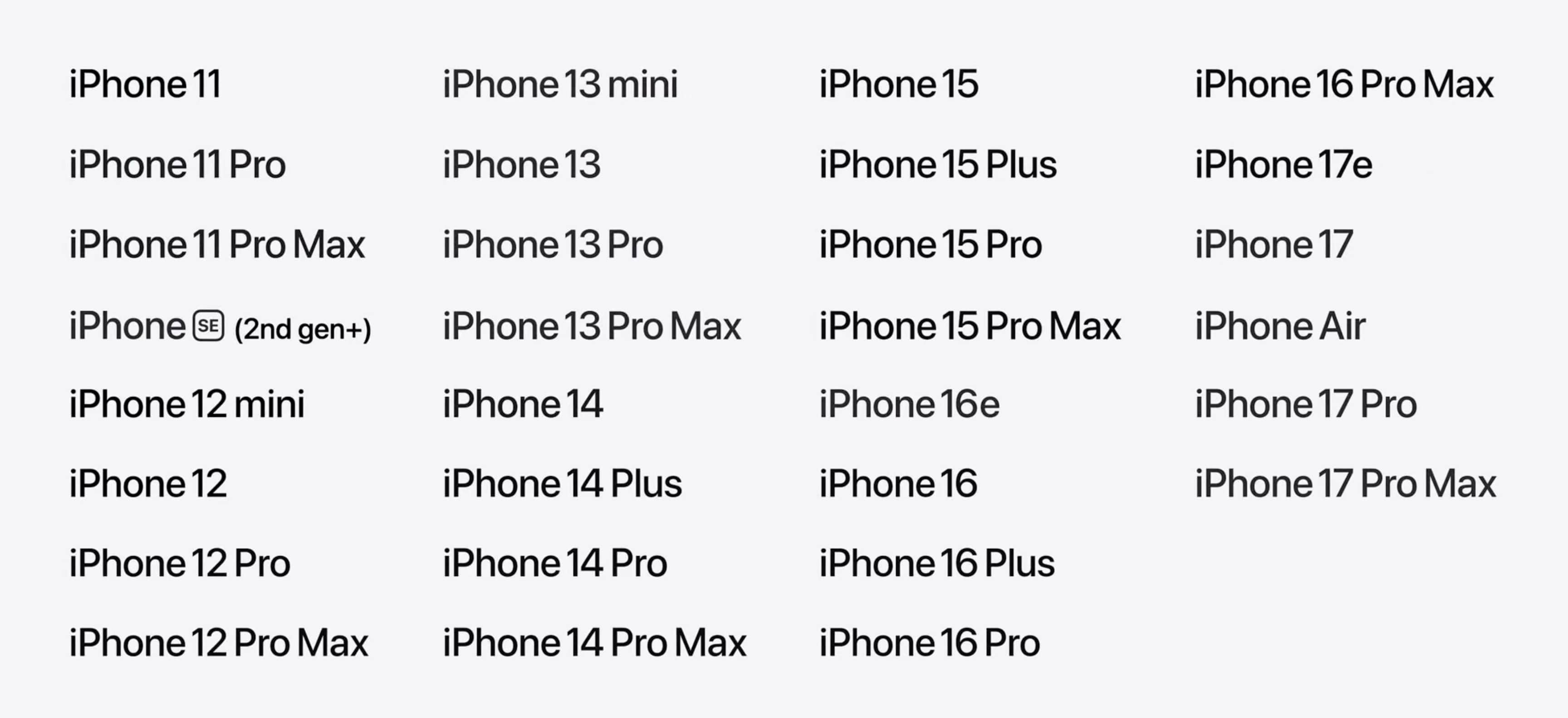
Controleer eerst de
releasedatum van iOS 27 en compatibele apparaten om zeker te weten dat jouw hardware volledig wordt ondersteund en dat de update goed is geïnstalleerd.
iOS 27-upgradechecklist — 15 instellingen die je meteen moet aanpassen voor betere privacy, batterijduur en prestaties
Privacy-instellingen die je als eerste moet aanpassenPrivacyrechten en de instellingen van je vergrendelscherm horen bij de meest impactvolle iPhone-instellingen om opnieuw te bekijken na een grote iOS-update. Zeker omdat app-standaardinstellingen bij nieuwe releases regelmatig worden teruggezet of verschuiven.
Nederland is de afgelopen jaren een stuk privacybewuster geworden, en iOS 27 speelt daar op in met strengere bedieningselementen. Begin met het volgende:
- Locatierechten — Ga naar Instellingen > Privacy en beveiliging > Locatievoorzieningen. Stel per app in op "Bij gebruik" of "Nooit", tenzij permanente toegang echt nodig is.
- Transparantie bij tracking — Schakel onder Privacy en beveiliging > Tracking de optie "Sta toe dat apps vragen om je te volgen" volledig uit.
- Waarschuwingen voor gevoelige content — iOS 27 biedt uitgebreidere contentfiltering. Bekijk dit via Privacy en beveiliging > Waarschuwing voor gevoelige content.
- Klembordtoegang — Controleer welke apps je klembord hebben benaderd via Privacy en beveiliging > Klembord.
- Widgets op het vergrendelscherm — Beperk wat zichtbaar is zonder ontgrendelen via Instellingen > Face ID en toegangscode > Sta toegang toe bij vergrendeling.
De bredere Nederlandse voorkeur voor frictieloze digitale ervaringen gaat verder dan alleen apparaatinstellingen. Nederlanders kiezen steeds vaker voor platformen die onnodige drempels weghalen, of het nu gaat om gestroomlijnde bankapps, overheidsdiensten met één tik of entertainmentdiensten. In de onlinegamingsector is
gokken zonder registratie een veelgezochte term geworden, wat precies dezelfde behoefte aan directe, laagdrempelige toegang weerspiegelt die ook bepaalt hoe mensen met apps en digitale diensten omgaan. Die voorkeur voor eenvoud zonder controleverlies sluit naadloos aan bij de filosofie achter het vernieuwde privacypaneel van iOS 27.
Batterijduur-optimalisaties die je direct moet doorvoerenHet uitschakelen van
Ververs apps op de achtergrond voor apps die geen live gegevens nodig hebben, is een van de betrouwbaarste manieren om merkbaar batterij te besparen zonder dagelijkse functionaliteit op te offeren.
Naast die kernaanpassing leveren deze instellingen consistent winst op:
- Schakel Altijd aan-display uit (iPhone 16 Pro en later) als je het niet actief gebruikt. Ga naar Instellingen > Scherm en helderheid > Altijd aan.
- Schakel Geoptimaliseerd opladen in via Instellingen > Batterij > Batterijconditie en opladen.
- Beperk locatievoorzieningen voor socialmedia-apps, want die horen bij de grootste batterijverbruikers.
- Schakel Wi-Fi-assistent uit via Instellingen > Mobiel netwerk > Wi-Fi-assistent. Deze functie schakelt ongemerkt over op mobiel internet zodra je wifisignaal zwak is.
- Zet Automatische vergrendeling op 30 seconden via Instellingen > Scherm en helderheid > Automatische vergrendeling.
Prestatie- en camera-instellingen voor power usersiOS 27 biedt uitgebreide cameramogelijkheden, en de nieuwe fotografie-opties in iOS 27 zijn de moeite waard voor iedereen die serieus met mobiele fotografie bezig is. ProRAW, verbeterde computational video en handmatige belichtingsregelingen vereisen allemaal bewuste configuratie om er echt het maximale uit te halen.
Voor algemene prestaties maken deze vijf instellingen het grootste verschil:
- Beweging verminderen via Instellingen > Toegankelijkheid > Beweging > Beweging verminderen. Dit maakt navigatie-animaties merkbaar sneller.
- Beperk de synchronisatiefrequentie van iCloud via Instellingen > [Jouw naam] > iCloud. Schakel synchronisatie op de achtergrond uit voor apps die dit niet nodig hebben.
- Stel netwerkinstellingen opnieuw in na grote updates via Instellingen > Algemeen > Zet over of stel iPhone opnieuw in > Stel opnieuw in > Herstel netwerkinstellingen. Dit lost hardnekkige verbindingsproblemen op die na iOS-upgrades vaak opduiken.
- Schakel Siri-suggesties in Zoeken uit via Instellingen > Siri en zoeken. Dit vermindert de belasting door achtergrondindexering.
- Stel standaardinstellingen voor video-opname in via Camera > Neem video op. Kies de resolutie en framesnelheid die passen bij je werkelijke gebruik, in plaats van simpelweg de hoogste optie te kiezen.
iOS 27 laten werken voor jouHet verschil tussen een fabrieksstandaard iOS 27-installatie en een goed geconfigureerde installatie is groter dan de meeste mensen verwachten. Deze 15 aanpassingen richten zich op de drie gebieden waar je het meest van merkt: privacyblootstelling, batterijverbruik en systeemresponsiviteit. Technische kennis is nergens voor nodig, alleen de bereidheid om twintig minuten in Instellingen door te brengen. Die investering betaalt zich elke dag terug.

 Gast
Gast