
iOS, iPadOS en macOS 26.3.1 zijn uit
Apple heeft updates klaarstaan voor iOS, iPadOS en macOS met 26.3.1 als versienummer. Er is op de pagina over de beveiligings-releases van Apple nog niets over deze updates verschenen, waarschijnlijk zijn deze dus alleen zijn voor wat er in de release notes hieronder te zien is.
Met andere woorden, ze zijn er om er voor te zorgen dat onze devices zullen werken met
het vernieuwde Studio Display en het nieuwe StudioDisplay XDR.

iOS, iPadOS en macOS 26.3.1 zijn uit
klik of tap voor een grotere versie
Mocht je een van deze nieuwe displays willen kopen, let dan wel evengoed op dat het ook werkt met jouw Mac. Heb je een Intel-Mac dan hoef je er niet eens over na te denken, die combinatie werkt simpelweg niet. Heb je een Mac met M-chip dan gaat het wel werken, maar ook nog met een belangrijke kanttekening.
Want als je een M1, M1 Pro, M1 Max, M1 Ultra, M2 of M3 hebt dan kan je het Studio Display XDR alleen maar gebruiken met een beeld-verversingssnelheid van 60 Hz, alleen met een krachtige of latere chip zal het beeld 120 keer per seconde ververst worden, en dus veel vloeiender scrollen, en dergelijke. Wil je het StudioDisplay XDR gebruiken met een iPad, dan moet dat er eentje van de volgende zijn:
- iPad Pro (M4 en M5)
- iPad Pro 12.9-inch (3e tot 6e generatie)
- iPad Pro 11-inch (1e tot 4e generatie)
- iPad Air (M2, M3, and M4) en iPad Air (5e generatie)
Installatie van een iOS of iPadOS updateEen update van iOS installeren gaat natuurlijk het best als je goed voorbereid bent, hoe je dat doet vind je op
deze pagina. Het installeren zelf van deze update gaat hetzelfde als altijd in iOS: je gaat naar
Instellingen → Algemeen → Software-update. Tik daar op Download en installeer en wacht tot je iPhone of iPad opnieuw is opgestart, de installatie is dan voltooid.
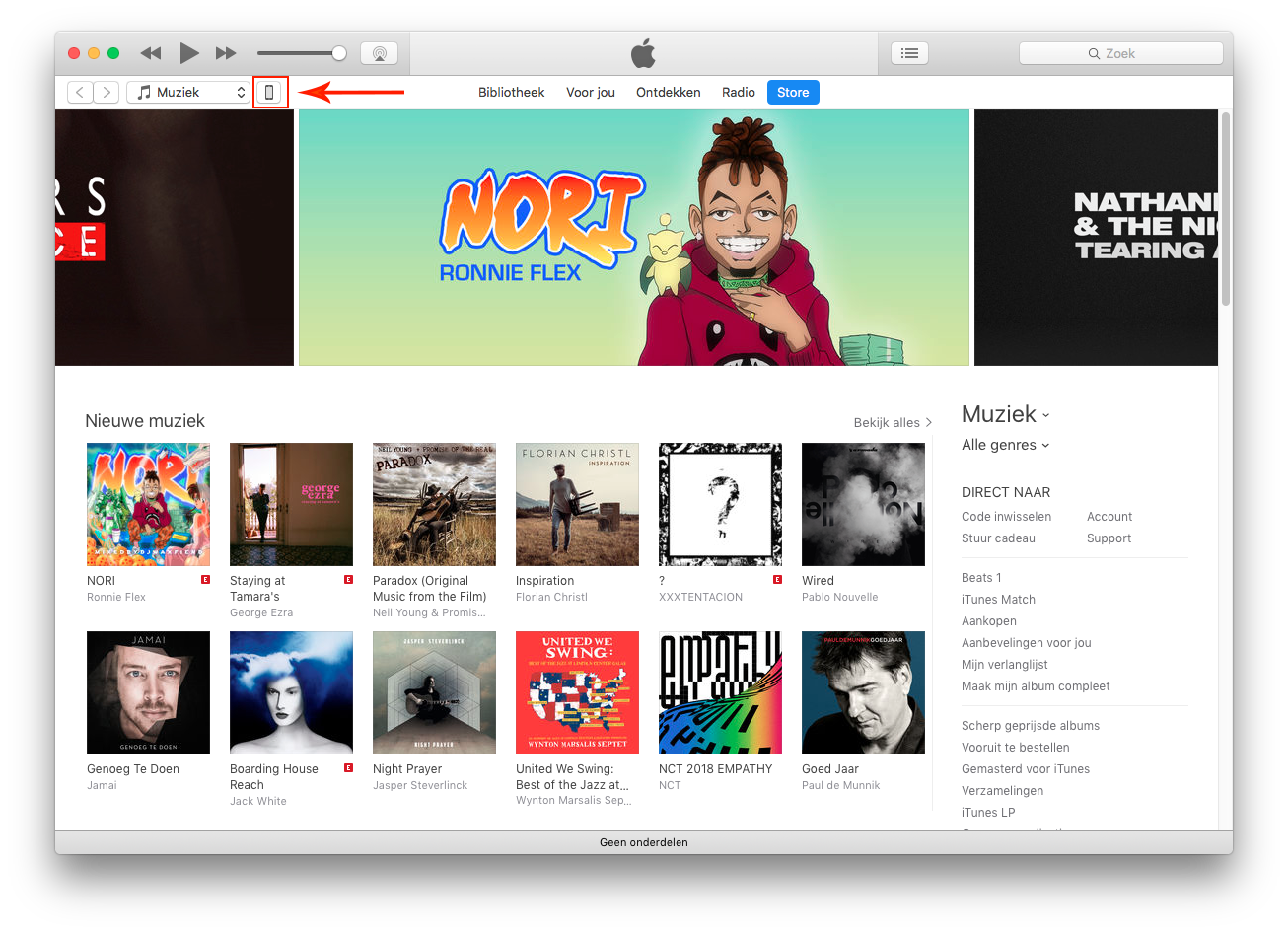
Let op dat je systeemupdates alleen maar installeert als je een goede backup hebt. Voor een iDevice kan je dat ook lokaal doen, door deze te verbinden met je Mac, door iTunes te starten, waarna jouw iDevice linksboven als icoontje zou moeten verschijnen, zoals je hieronder kan zien.
iOS, iPadOS en macOS 26.3.1 zijn uit
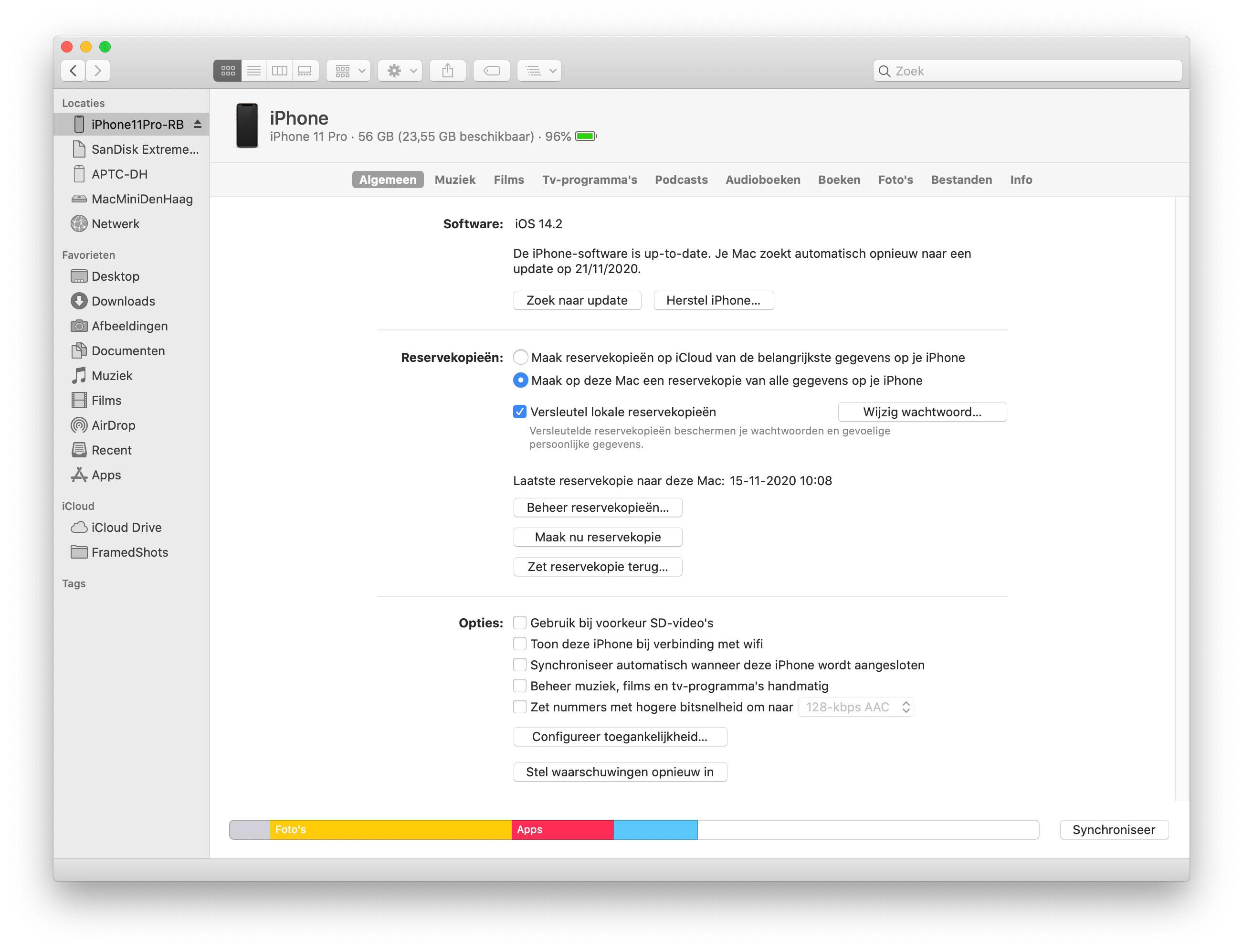
Heb je macOS 10.15 Catalina of later op je Mac staan, dan vind je jouw iDevice niet in iTunes (dat bestaat daarin helemaal niet meer) maar in de Finder in de
Navigatiekolom die je aan de linkerkant van ieder Finder-venster vindt. Het proces is verder exact hetzelfde.
iOS, iPadOS en macOS 26.3.1 zijn uit
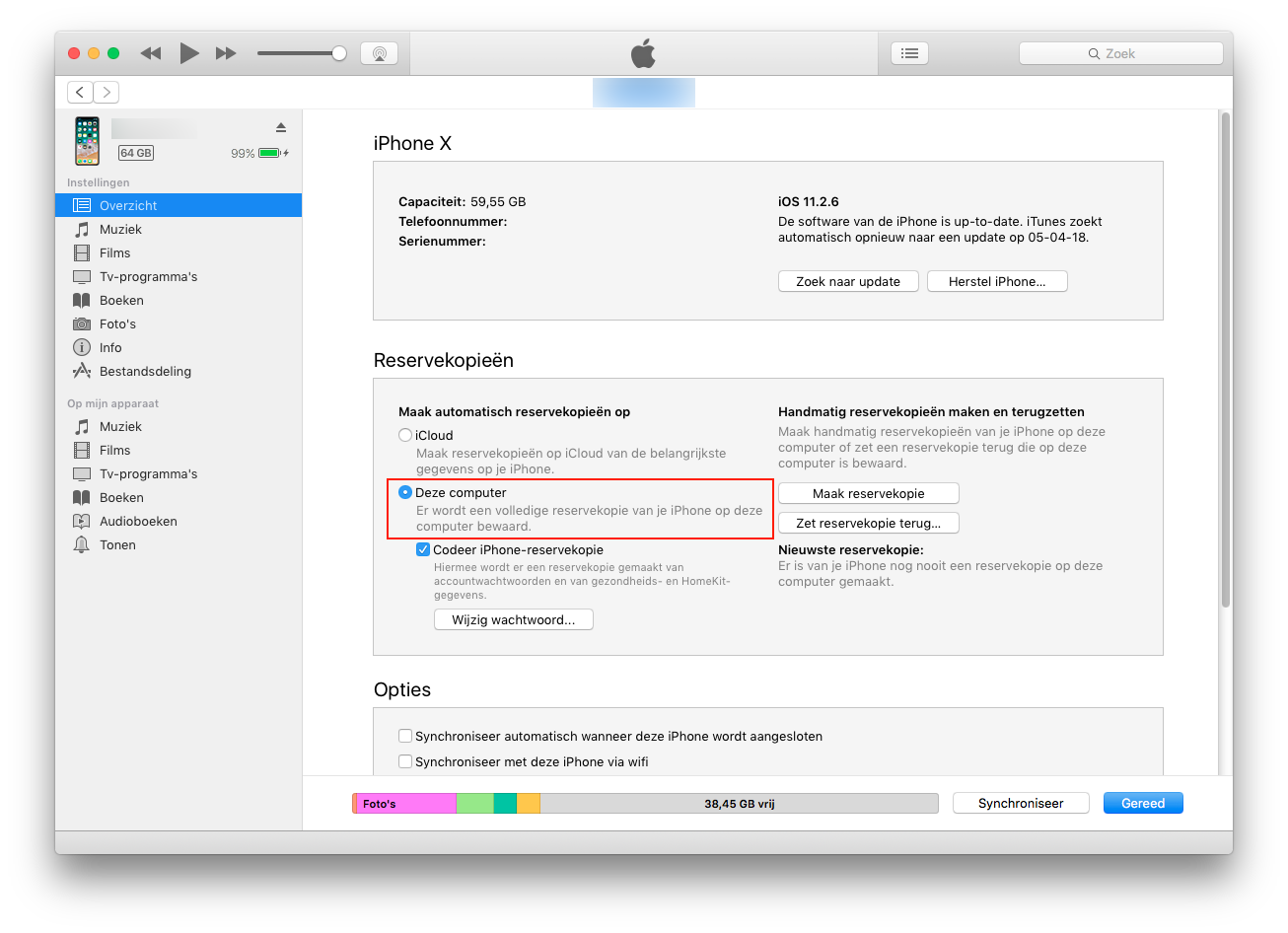
Daarna kan je een lokale backup maken door te kiezen voor
"Deze computer". Eventueel kan je daar ook kiezen om de kopie van je iDevice te versleutelen (Apple noemt dit coderen). Het voordeel van de keuze voor een versleutelde kopie is dat bij die optie echt alles wordt meegenomen, dus ook bewaarde wachtwoorden voor accounts en dergelijke.
Let op bij het kiezen voor die laatste optie dat je het wachtwoord wat je daarvoor gebruikt makkelijk kan onthouden, want je zal het waarschijnlijk maar zelden of nooit gebruiken.
Meer informatie over het maken van backups van iDevices, zowel in iCloud als iTunes, is
hier te vinden. Daar vind je ook links naar artikelen over hoe je een reservekopie kan terugzetten, het vinden van hulp bij iCloud-reservekopieën of iTunes-reservekopieën, en het beheren van reservekopieën.
iOS, iPadOS en macOS 26.3.1 zijn uit
Voordat je een update voor macOS installeertHoewel het installeren van een update van het systeem tegenwoordig erg makkelijk is, zien we op het forum toch nog te vaak problemen voorbij komen. Beperk de risico’s zoveel mogelijk door in ieder geval vooraf te zorgen voor een goede backup.
Dat kan met Apple’s eigen Time Machine, hoe dat werkt vind je
hier. Maar dat heeft één nadeel, je kan van zo’n backup niet opstarten, dus als je terug wilt gaan ben je dus mogelijk extra tijd kwijt.
Dat kan je vermijden door een backup te maken waarvan je ook kan opstarten, een zogenaamde bootable-backup. Dat kan bijvoorbeeld met
SuperDuper.
Heb je een Mac met Apple Silicon (een M-chip), let dan op dat het belangrijk is aan welke poort je jouw net gemaakte Mac-opstartschijf aansluit. Meer daarover in
deze Tip van MacFreak.
met dank aan forumlid ‘nnsa’, die dit als eerste meldde
 Gast
Gast