Tip: hoe je Apple Intelligence makkelijk kunt verwijderen
Siri AI heeft er eindelijk voor gezorgd dat Siri op de Mac van de domste assistent is gegaan naar één van de slimste, of in ieder geval één van de nuttigste. Want de combinatie van veel kennis over ons gekoppeld aan bescherming voor privacy, is iets wat
geen andere slimme assistent kan bieden.
Maar heb je bijvoorbeeld een Mac met maar 256 GB aan opslagruimte, dan kan de meer dan 11 GB die Apple Intelligence inneemt ook een nadeel zijn.
Tip: hoe je Apple Intelligence makkelijk kunt verwijderen
klik of tap voor een grotere versie
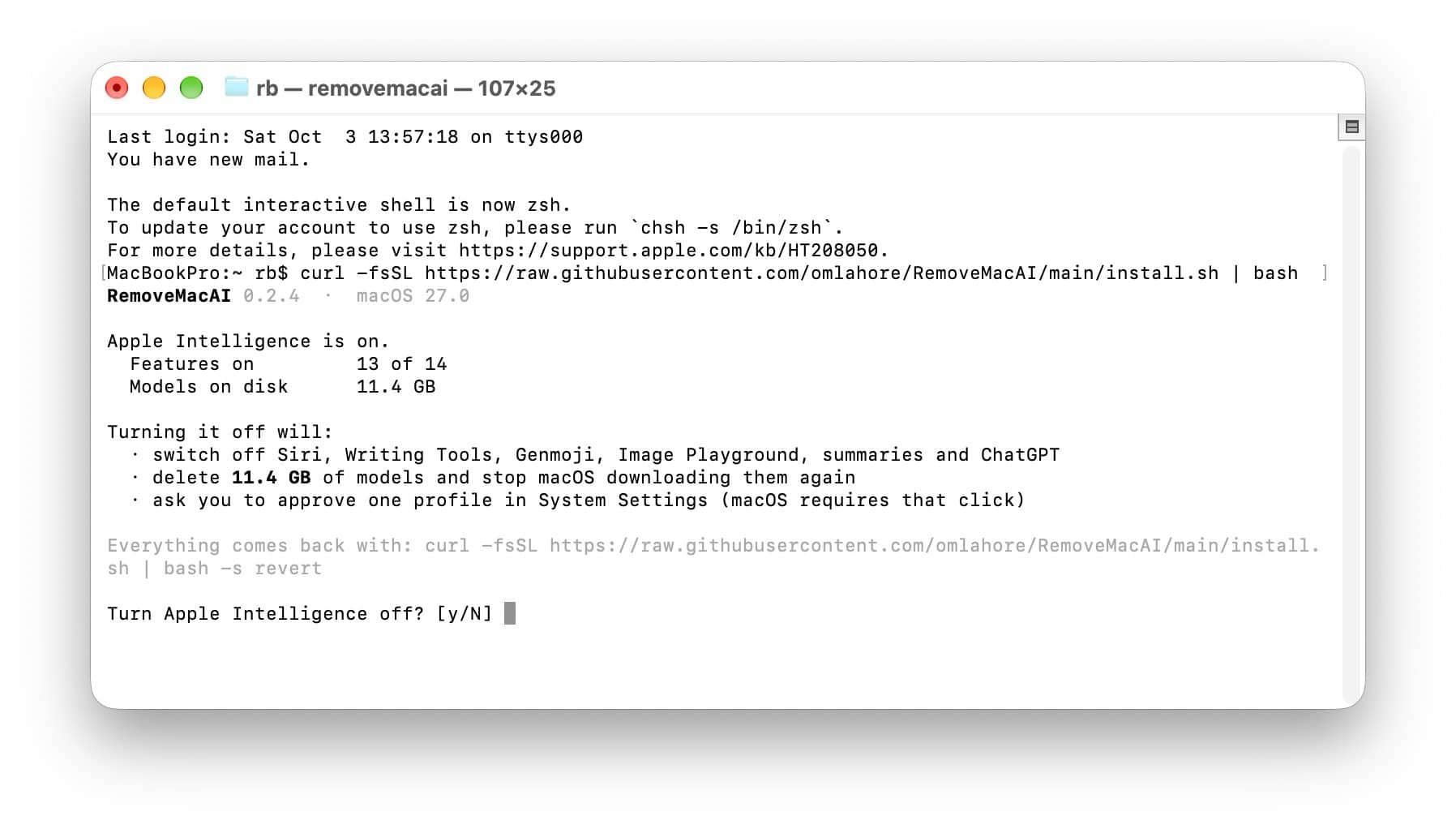
Gelukkig is er nu een erg makkelijke manier om Apple Intelligence te verwijderen, als je dat toch niet gebruikt. Let op, dat betekent dat je onder andere Siri, de Writing Tools, Genmoji, Image Playground, samenvattingen en ChatGPT allemaal verliest.
Dit kan allemaal makkelijk dankzij RemoveMacAI, een nieuwe app voor Terminal die sinds kort
op GitHub te vinden is. Het enige wat je moet doen om Apple Intelligence te verwijderen is het volgende commando kopiëren en in Terminal plakken, gevolgd door een Return of een Enter.
curl -fsSL https://raw.githubusercontent.com/omlahore/RemoveMacAI/main/install.sh | bash
Heb je dat eenmaal gedaan dan krijg je hetzelfde als bovenstaande afbeelding te zien, waarbij onderaan getoond wordt dat je met een Y (voor Yes) daadwerkelijk alles gaat verwijderen, en met N (voor No) kiest om dat niet te doen.
Wil je op een later moment het allemaal weer terugzetten en weer actief maken, dan zou dat moet lukken met onderstaand commando, natuurlijk ook weer gevolgd door een Return of een Enter.
curl -fsSL https://raw.githubusercontent.com/omlahore/RemoveMacAI/main/install.sh | bash -s revert
BackupHoewel de code er goed uitziet, en het werkt met Apple’s eigen System Integrity Protection (SIP) actief, is bij zulke ingrijpende scripts altijd een goed idee om die alleen uit te voeren als je een backup hebt van je Mac.
Dat kan met Apple’s eigen Time Machine, hoe dat werkt vind je
hier. Maar dat heeft één nadeel, je kan van zo’n backup niet opstarten, dus als je terug wilt gaan ben je dus mogelijk extra tijd kwijt.
Dat kan je vermijden door een backup te maken waarvan je ook kan opstarten, een zogenaamde bootable-backup. Dat kan bijvoorbeeld met
SuperDuper.
Heb je een Mac met Apple Silicon (een M-chip), let dan op dat het belangrijk is aan welke poort je jouw net gemaakte Mac-opstartschijf aansluit. Meer daarover in
deze Tip van MacFreak.

 Gast
Gast