
Tip: voeg een erfeniscontact aan je Apple Account toe
we staan er misschien niet vaak bij stil, maar het is een erg goed idee om een erfeniscontact toegang tot je Apple Account te geven. Dit is iemand die na je overlijden toegang krijgt tot bepaalde gegevens daarin, zoals foto's, berichten, notities, bestanden, back-ups van apparaten en mogelijk nog meer.
Hiermee bespaar je jouw nabestaanden enorm veel gedoe, want anders is het echt niet makkelijk om toegang tot iemand's Apple Account te krijgen.
Naast de dingen waar het erfeniscontact wel toegang toe heeft of kan krijgen, zijn er ook een aantal waar dit niet voor geldt. Deze zogenaamde ontoegankelijke gegevens zijn onder andere films, muziek, boeken of abonnementen die je met je Apple Account hebt gekocht en gegevens die zijn opgeslagen in je iCloud-sleutelhanger (betalingsgegevens, wachtwoorden en passkeys).
Hieronder alle gegevens waartoe een erfeniscontact wel toegang toe heeft:
- iCloud Foto's
- Notes
- Mail
- Contacts
- Agenda’s
- Reminders
- Berichten in iCloud
- Gespreksgeschiedenis
- Bestanden opgeslagen in iCloud Drive
- Gegevens
- Dictafoon
- Safari-bladwijzers en -leeslijst
- Alles wat is opgenomen in een iCloud-back-up, die toegang kan bevatten tot informatie over welke apps ze hebben gedownload uit de App Store; foto's en video's die zijn opgeslagen op het apparaat; apparaatinstellingen en andere inhoud waarvan een back-up wordt gemaakt in iCloud
Voordat je een erfeniscontact toevoegt voor je Apple Account- Bepaal wie je als erfeniscontact wordt, een erfeniscontact hoeft niet over een Apple Account of een Apple apparaat te beschikken.
- Werk je iPhone, iPad of Mac bij naar de nieuwste versie, daar moet minimaal iOS 15.2, iPadOS 15.2 of macOS Monterey 12.1 op staan.
- Als je dat nog niet hebt gedaan, log je in bij je Apple Account op dat apparaat.
- Indien nodig schakel je twee-factor-authenticatie in voor je Apple Account (de meeste accounts gebruiken dit al).
- Je erfeniscontact moet ouder zijn dan 13 jaar (leeftijd varieert per land of regio) om na iemands overlijden toegang tot het account aan te vragen.
Een erfeniscontact toevoegenJe kunt een of meer erfeniscontacten toevoegen in de Apple Account-instellingen op je iPhone, iPad of Mac. Elk van hen kan afzonderlijk beslissingen nemen over je accountgegevens na je overlijden, inclusief het permanent verwijderen ervan en je ontvangt een bevestiging via e-mail wanneer een erfeniscontact voor je account wordt toegevoegd.
Op een iPhone of iPad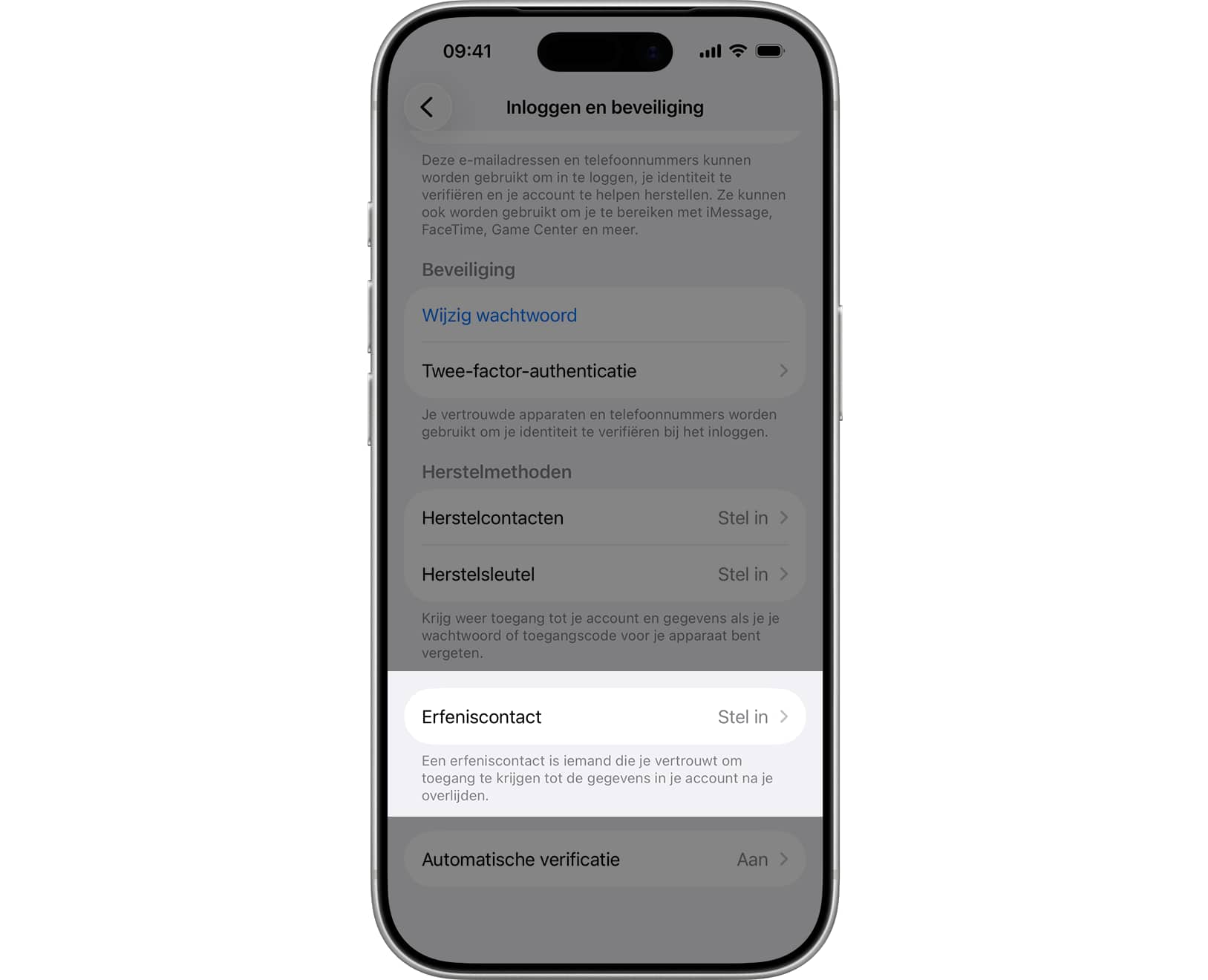
Tip: voeg een erfeniscontact aan je Apple Account toe
klik of tap voor grotere versies
- Open Instellingen en tik op je naam.
- Tik op 'Inloggen en beveiliging' en vervolgens op 'Erfeniscontact'.
- Tik op 'Voeg erfeniscontact toe'. Je wordt mogelijk gevraagd jezelf te identificeren met Face ID, Touch ID of de toegangscode van je apparaat.
- Als je deel uitmaakt van een Delen met gezin-groep, kun je een lid van de groep kiezen. Of je kunt op 'Kies iemand anders' tikken om iemand toe te voegen met behulp van het telefoonnummer of e-mailadres uit Contacten.
- Kies hoe je de toegangssleutel met je erfeniscontact wilt delen. Afhankelijk van de apparaten die je erfeniscontact gebruikt, zie je mogelijk verschillende opties voor het delen:
- Een iMessage versturen: je kunt je erfeniscontact met een iMessage op de hoogte stellen wanneer je ze toevoegt. Als ze dit accepteren, slaat hun apparaat automatisch een kopie van de toegangssleutel op in hun Apple-Account-instellingen.
- Een kopie afdrukken: je kunt ervoor kiezen om je erfeniscontact een fysieke kopie van de toegangssleutel te geven. Je kunt een kopie van de toegangssleutel afdrukken en deze aan je erfeniscontact geven, of een pdf of schermafbeelding van de pagina sturen of een kopie toevoegen aan je nalatenschapsdocumenten.
Op een Mac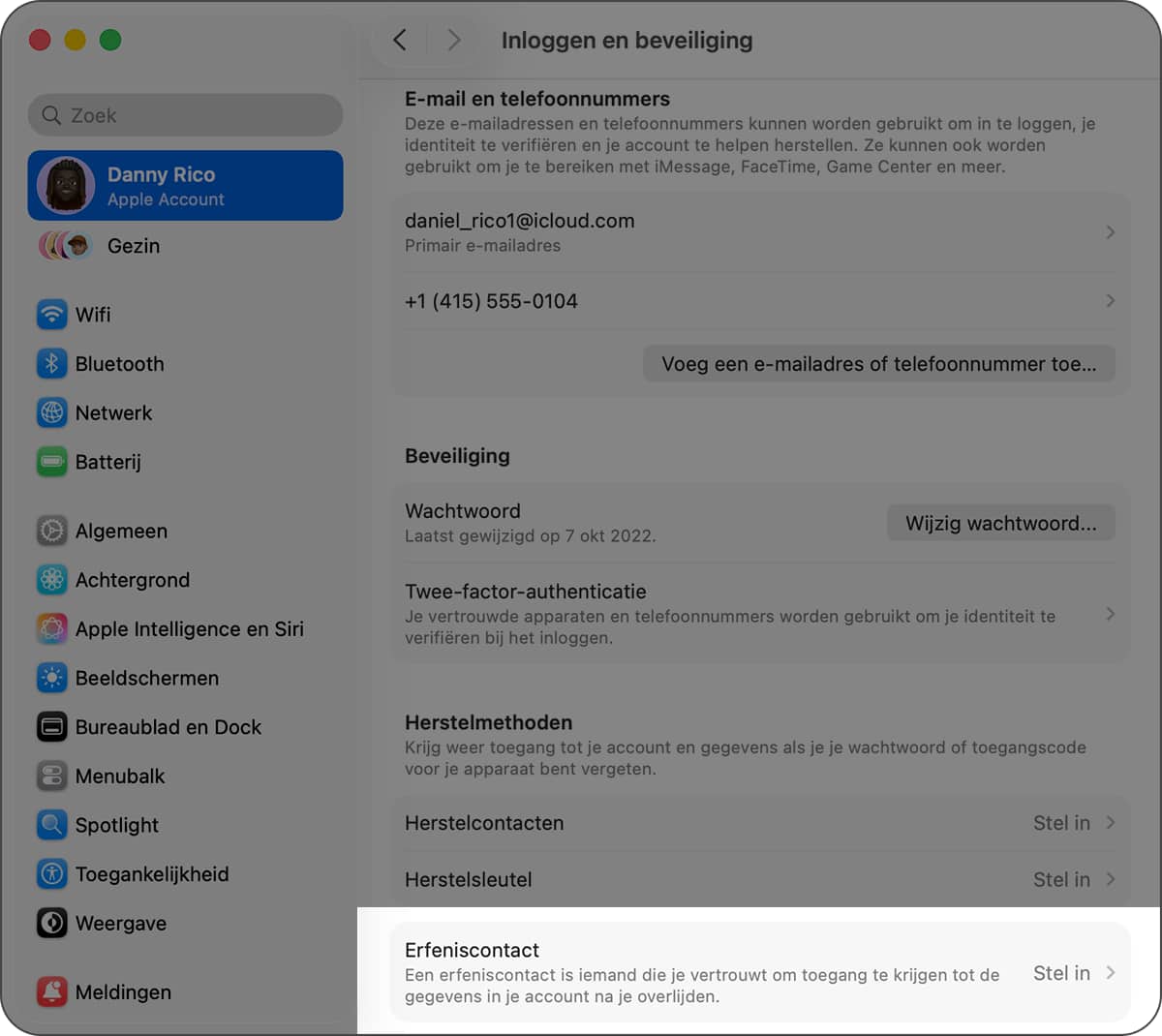
Tip: voeg een erfeniscontact aan je Apple Account toe
- Kies in het Apple-menu de optie 'Systeeminstellingen' en klik je op je naam.
- Klik op 'Inloggen en beveiliging' en vervolgens op 'Erfeniscontact'.
- Klik op 'Voeg erfeniscontact toe'. Je moet mogelijk authenticeren met Touch ID of het inlogwachtwoord van je Mac.
- Als je deel uitmaakt van een Delen met gezin-groep, kun je een lid van de groep kiezen. Of je kunt op 'Kies iemand anders' klikken om iemand toe te voegen met behulp van het telefoonnummer of e-mailadres uit Contacten.
- Kies hoe je de toegangssleutel met je erfeniscontact wilt delen. Afhankelijk van de apparaten die je erfeniscontact gebruikt, zie je mogelijk verschillende opties voor het delen:
- Een iMessage versturen: je kunt je erfeniscontact met een iMessage op de hoogte stellen wanneer je ze toevoegt. Als ze dit accepteren, slaat hun apparaat automatisch een kopie van de toegangssleutel op in hun Apple-Account-instellingen.
- Een kopie afdrukken: je kunt ervoor kiezen om je erfeniscontact een fysieke kopie van de toegangssleutel te geven. Je kunt een kopie van de toegangssleutel afdrukken en deze aan je erfeniscontact geven, of een pdf of schermafbeelding van de pagina sturen of een kopie toevoegen aan je nalatenschaps-documenten.
De toegangssleutel delen of afdrukkenDe toegangssleutel is erg belangrijk. Je erfeniscontact(en) moet(en) over de toegangssleutel en je overlijdensakte beschikken om toegang te kunnen aanvragen na je overlijden. Ze hebben ook de toegangssleutel nodig om de configuratie van een erfeniscontact-Apple Account te voltooien en toegang te krijgen tot je gegevens.
Als je de toegangssleutel via iMessage deelt, controleer je of je erfeniscontact de toegangssleutel heeft ontvangen. Op welke manier je de toegangssleutel ook deelt, het is altijd handig om een kopie van de toegangssleutel af te drukken en samen met je nalatenschaps-documenten te bewaren.
Als je erfeniscontact geen Apple apparaat heeft (of geen Apple apparaat met iOS 15.2, iPadOS 15.2 of macOS Monterey 12.1), kun je een kopie van de toegangssleutel afdrukken of delen.
Op een iPhone of iPad- Open Instellingen en tik op je naam.
- Tik op 'Inloggen en beveiliging' en vervolgens op 'Erfeniscontact'.
- Tik op de naam van het contact wiens toegangssleutel je wilt delen of afdrukken.
- Tik op 'Bekijk toegangssleutel'.
Als je erfeniscontact in de buurt is, kan deze met zijn/haar apparaat de Qr-code scannen. Je kunt daarvoor op 'Druk een kopie af' tikken om de toegangssleutel af te drukken en aan je erfeniscontact te geven, een pdf of schermafbeelding van de pagina maken om deze te versturen, of een kopie afdrukken en bewaren bij je nalatenschaps-documenten.
Op een Mac- Kies in het Apple-menu de optie 'Systeeminstellingen' en klik je op je naam.
- Klik op 'Inloggen en beveiliging' en vervolgens op 'Erfeniscontact'.
- Kies de naam van het contact wiens toegangssleutel je wilt delen of afdrukken.
- Klik op 'Bekijk toegangssleutel'.
Als je erfeniscontact in de buurt is, kan deze met zijn/haar apparaat de Qr-code scannen. Je kunt daarvoor op 'Druk een kopie af' tikken om de toegangssleutel af te drukken en aan je erfeniscontact te geven, een pdf of schermafbeelding van de pagina maken om deze te versturen, of een kopie afdrukken en bewaren bij je nalatenschaps-documenten.
Een erfeniscontact verwijderenHeb je iemand als erfeniscontact aangewezen en wil je deze verwijderen, de instructies daarvoor vind je
op deze pagina van Apple Support.
met dank aan forumlid ‘nnsa’, die dit als eerste meldde
 Gast
Gast