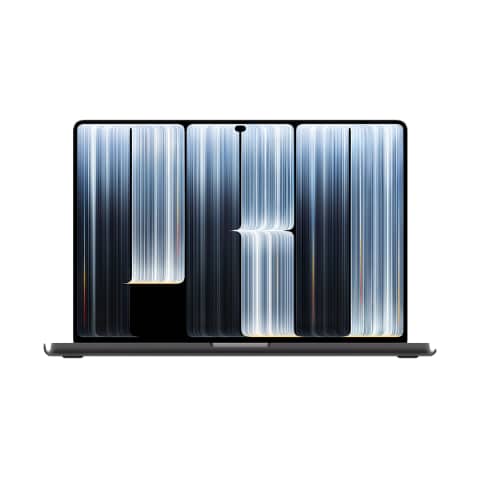
Tip: zo zet je het Apple-logo uit op de nieuwe MacBook Pro (Upd.)
De meeste MacFreaks gaan lang genoeg mee dat ze zich nog herinneren dat op iedere MacBook Pro het Apple-logo verlicht was. Veel van ons zullen dan ook erg blij zijn dat dit een comeback heeft gemaakt op de nieuwe
MacBook Pro met PROLED XDR-display.
Maar er zijn ook momenten dat zo’n verlicht logo misschien niet zo goed uitkomt, bijvoorbeeld in een erg donkere omgeving. Gelukkig kan je het ook uitzetten.

Tip: zo zet je het Apple-logo uit op de nieuwe MacBook Pro (Upd.)
Daarvoor start je de Terminal-app op, kopieer je de code hieronder en plak je die daarin, gevolgd door een Enter of een Return.
sudo defaults write com.apple.CoreBrightness LEBacklightMode -int 0
De verlichting van het logo wordt onmiddellijk uitgeschakeld. En deze wijziging geldt voor alle macOS-gebruikersaccounts, ook bij het opstarten vanuit macOS-herstel. Als je naar een nieuwe Mac migreert, wordt de instelling meegenomen naar je nieuwe Mac.
Om dit terug te draaien, en de verlichting van het logo dus weer aan te zetten, kopieer je de code hieronder en plak je die ook weer in de Terminal-app, en natuurlijk ook weer gevolgd door een Enter of een Return.
sudo defaults delete com.apple.CoreBrightness LEBacklightMode
Ben je achterdochtig als je dit soort codes ziet? In dit geval komt die
van Apple zelf.
UpdateIn het afgelopen is er een app uitgekomen waarmee je ook het logo aan- en uit kunt zetten, waardoor Terminal dus helemaal niet meer nodig is. Deze app heet
Backglow en kan nog veel meer. Want naast het aan- en uitzetten is er ook de optie Breathe (pulseren), Music (reageren op de muziek die speelt) en Agents.
Deze app is gratis, maar die laatste optie zit alleen in de Pro versie (nu 9 dollar, later wordt dat 15 dollar). Want met Agents wordt het een app die echt iets nuttigs toevoegt: daarmee laat die zien wat Claude Code aan het doen is. Een zachte gloed als die aan het wachten is, rustig pulserend als er actie gaande is en en steeds twee keer knipperen als jij erbij nodig bent.

 Gast