
Updates: iOS en iPadOS 27.0.1
Heb je een iPhone 11 of later, iPad Pro 12,9-inch 4e generatie of later, iPad Pro 11-inch 2e generatie of later, iPad Air 4e generatie of later, iPad 9e generatie of later of iPad mini 6e generatie of later, dan heeft Apple een update voor je klaarstaan met 27.0.1 als versienummer.
Voor deze update wordt op dit moment
niets vermeld op het gebied van de veiligheid, het lijkt dus om de release notes hieronder te gaan.
Updates: iOS en iPadOS 27.0.1
klik of tap voor een grotere versie
Opvallend genoeg zijn deze release notes alleen in het Engels verspreid, hieronder onze vertaling:
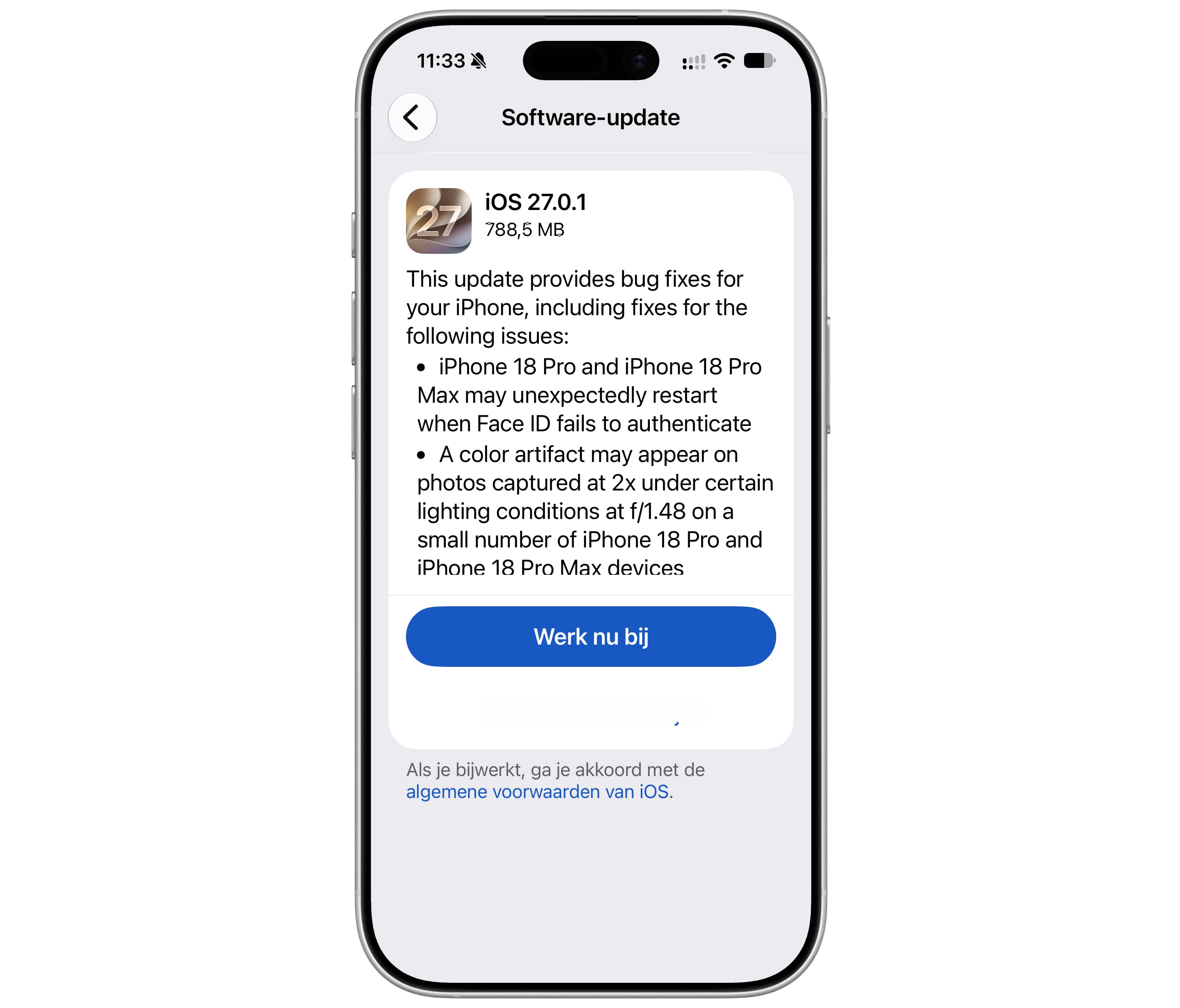
Deze update bevat bugfixes voor je iPhone, waaronder oplossingen voor de volgende problemen:
- De iPhone 18 Pro en iPhone 18 Pro Max kunnen onverwacht opnieuw opstarten wanneer Face ID de authenticatie niet kan voltooien
- Bij een klein aantal iPhone 18 Pro- en iPhone 18 Pro Max-toestellen kan er onder bepaalde lichtomstandigheden bij f/1.48 een kleurafwijking optreden op foto's die met 2x zijn gemaakt
- Als je het Berichtencentrum en het Bedieningspaneel tegelijkertijd opent, kan het touchscreen soms niet meer reageren
Installatie van een iOS of iPadOS updateEen update van iOS installeren gaat natuurlijk het best als je goed voorbereid bent, hoe je dat doet vind je op
deze pagina. Het installeren zelf van deze update gaat hetzelfde als altijd in iOS: je gaat naar
Instellingen → Algemeen → Software-update. Tik daar op Download en installeer en wacht tot je iPhone of iPad opnieuw is opgestart, de installatie is dan voltooid.
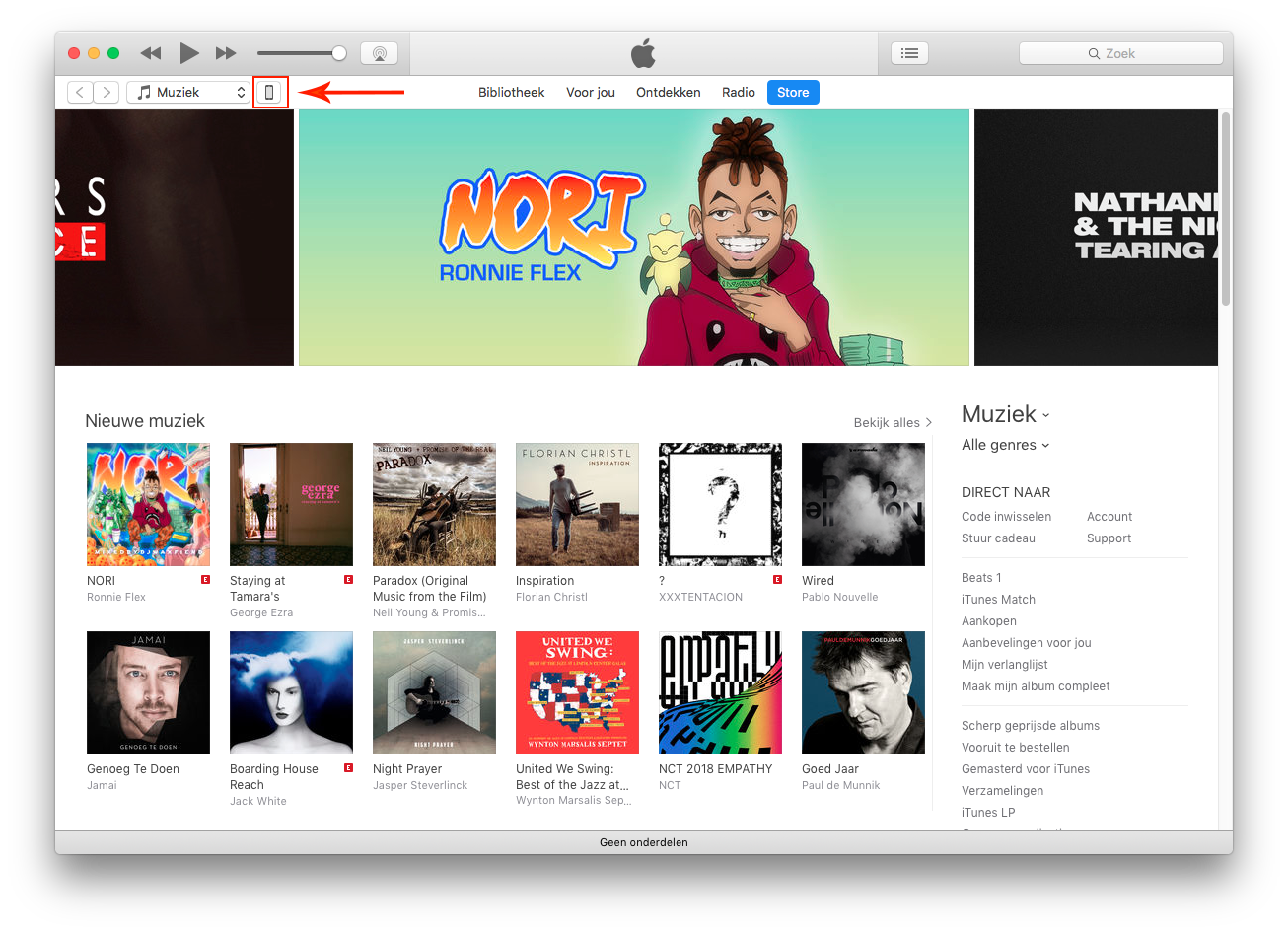
Let op dat je systeemupdates alleen maar installeert als je een goede backup hebt. Voor een iDevice kan je dat ook lokaal doen, door deze te verbinden met je Mac, door iTunes te starten, waarna jouw iDevice linksboven als icoontje zou moeten verschijnen, zoals je hieronder kan zien.
Updates: iOS en iPadOS 27.0.1
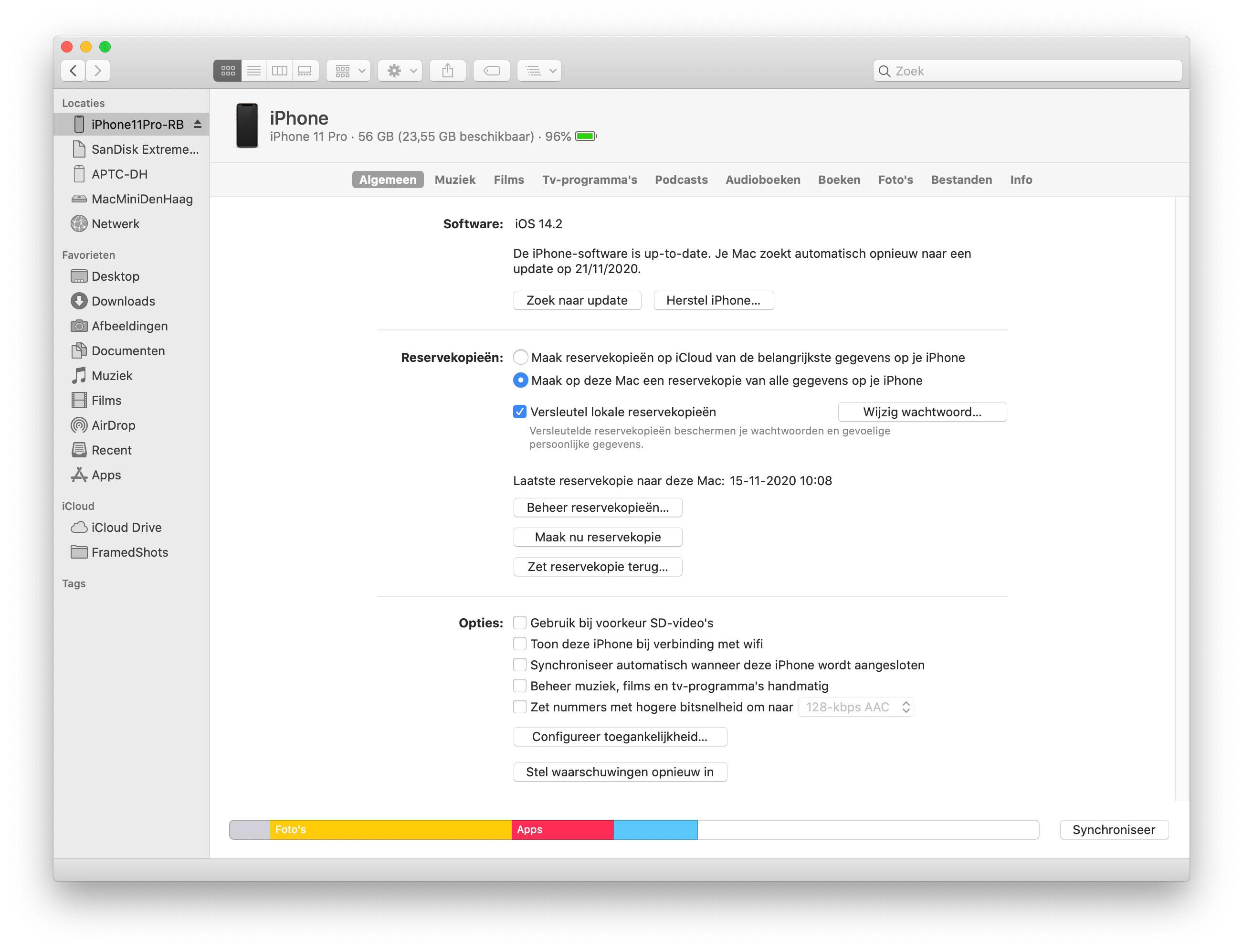
Heb je macOS 10.15 Catalina of later op je Mac staan, dan vind je jouw iDevice niet in iTunes (dat bestaat daarin helemaal niet meer) maar in de Finder in de
Navigatiekolom die je aan de linkerkant van ieder Finder-venster vindt. Het proces is verder exact hetzelfde.
Updates: iOS en iPadOS 27.0.1
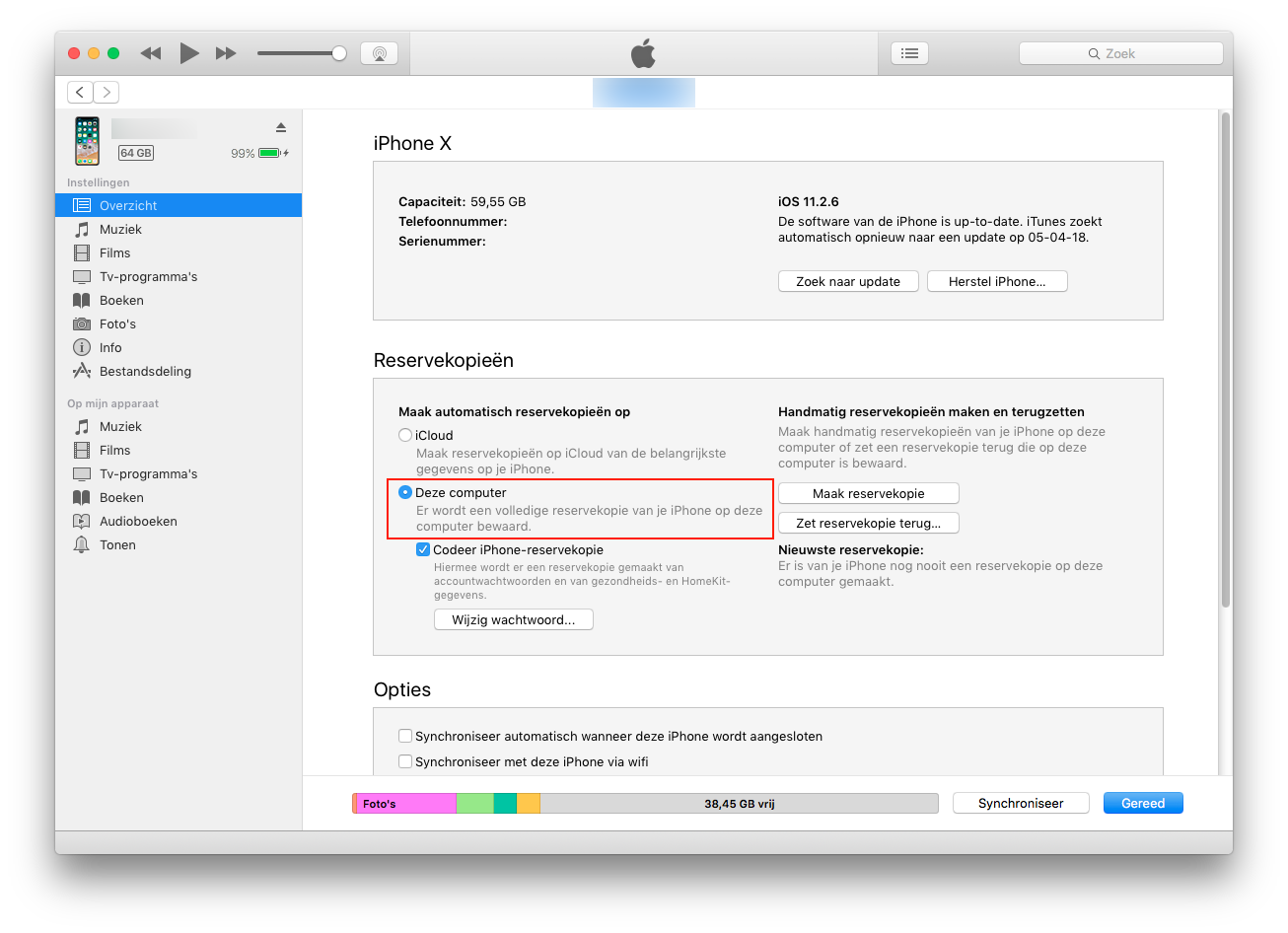
Daarna kan je een lokale backup maken door te kiezen voor
"Deze computer". Eventueel kan je daar ook kiezen om de kopie van je iDevice te versleutelen (Apple noemt dit coderen). Het voordeel van de keuze voor een versleutelde kopie is dat bij die optie echt alles wordt meegenomen, dus ook bewaarde wachtwoorden voor accounts en dergelijke.
Let op bij het kiezen voor die laatste optie dat je het wachtwoord wat je daarvoor gebruikt makkelijk kan onthouden, want je zal het waarschijnlijk maar zelden of nooit gebruiken.
Meer informatie over het maken van backups van iDevices, zowel in iCloud als iTunes, is
hier te vinden. Daar vind je ook links naar artikelen over hoe je een reservekopie kan terugzetten, het vinden van hulp bij iCloud-reservekopieën of iTunes-reservekopieën, en het beheren van reservekopieën.
Updates: iOS en iPadOS 27.0.1
met dank aan forumlid ‘Mac OS X’, die dit als eerste meldde
 Gast
Gast