Tip: hoe je meer ruimte kan vrijmaken op je iPad
In de afgelopen jaren is door alle verbeteringen in iPadOS het steeds makkelijk geworden om serieus werk op een iPad te doen. Maar serieus werk betekent in verreweg de meeste gevallen ook dat bestanden groter worden, en dus ook meer ruimte innemen.
De makkelijkste oplossing is dan om er
een externe opslagapparaat mee te verbinden en daar de bestanden op te slaan, maar wat als niet voorhanden is?
Tip: hoe je meer ruimte kan vrijmaken op je iPad
klik of tap voor een grotere versie
De beste oplossing is dan waarschijnlijk om (tijdelijk) bestanden te comprimeren, afhankelijk van de soort bestanden kan dat veel ruimtewinst opleveren (of juist niet). Gaat het bijvoorbeeld voor om .jpg-bestanden, dan zal deze oplossing nauwelijks extra voordeel opleveren, want die zijn zelf al gecomprimeerd.
Maar zelfs in dat geval kan het verplaatsen of versturen van bestanden ook al makkelijk te maken, want één .zip-bestand is natuurlijk makkelijker te verplaatsen of versturen dan veel aparte individuele bestanden.
Een .zip-bestand aanmaken op je iPadEen .zip-bestand op je iPad aanmaken doe je als volgt:
- Open de Bestanden-app en kies een locatie zoals 'Op mijn iPad' of 'iCloud Drive'.
- Tik op 'Selecteer' en kies een of meer bestanden.
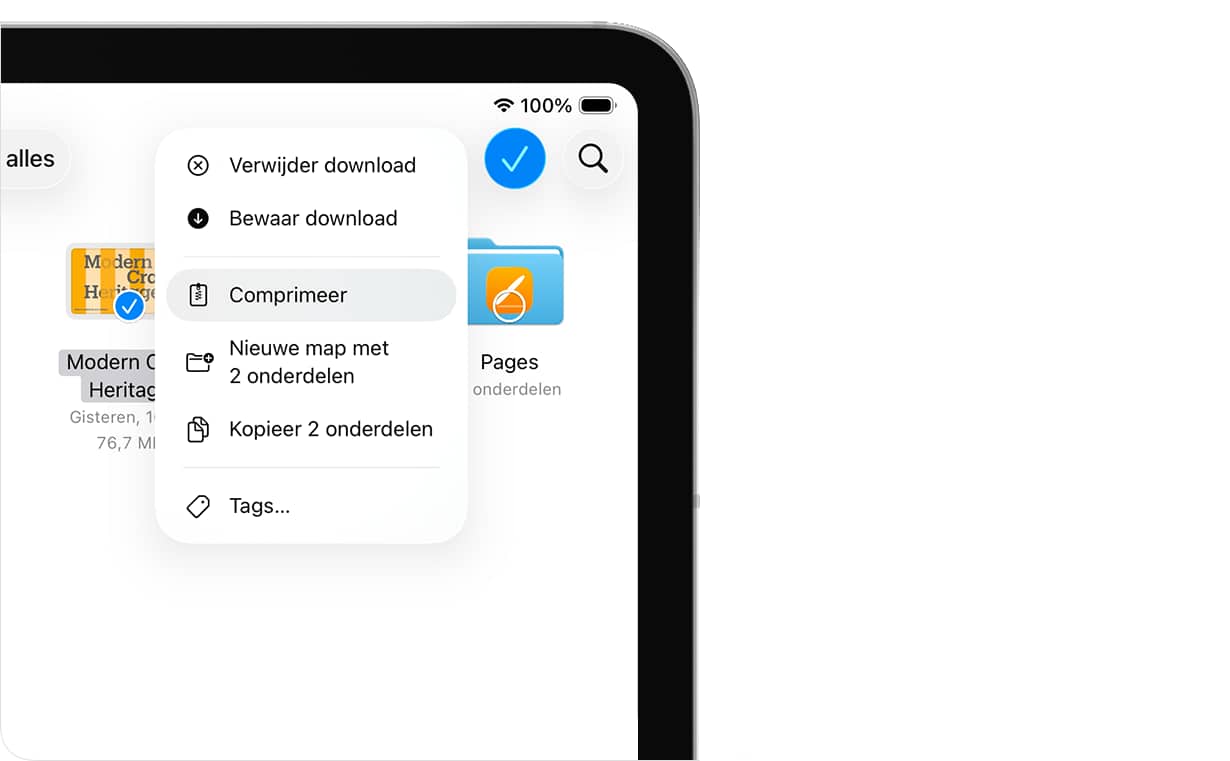
- Tik op de knop 'Meer’ (die met drie puntjes) en tik vervolgens op 'Comprimeer'.
Als je één bestand hebt geselecteerd, wordt een zip-bestand met dezelfde bestandsnaam in die map bewaard. Als je meerdere bestanden hebt geselecteerd, wordt een zip-archief met de naam 'Archief.zip' in die map bewaard. Als je de naam wilt wijzigen, houd je je vinger op het zip-archief en selecteer je 'Wijzig naam'.
Een .zip-bestand openen op je iPadEen .zip-bestand openen op je iPad gaat ook heel eenvoudig:
- Open de Bestanden-app en zoek het zip-bestand of -archief dat je wilt decomprimeren.
- Tik op het zip-bestand of -archief. Er wordt een map aangemaakt met daarin de bestanden. Als je de mapnaam wilt wijzigen, houd je je vinger op de map en tik je op 'Wijzig naam'.
- Tik om de map te openen.

 Gast
Gast